Het ontwerpen van invulbare PDF-formulieren is geen gemakkelijke taak, je zult alle velden juist moeten uitlijnen en ervoor zorgen om bepaalde ruimtes over te laten, zodat gebruikers de formulieren kunnen invullen. Helaas biedt Windows geen manier om de invulbare PDF-formulieren te ontwerpen en zul je gebruik moeten maken van software van derden. De meeste software wordt ofwel geleverd met voorgeïnstalleerde software van derden of gebruikers moeten een zeer hoge prijs betalen om de software op Windows of Mac OS X te kunnen draaien. Het ergste van bijna al deze applicaties is dat je geen vooraf ingestelde sjablonen zult vinden om de PDF invulbare formulieren mee te maken. Maar je hoeft je geen zorgen meer te maken hierover, omdat ik de beste PDF-formulierontwerper zal introduceren.
Deel 1Beste PDF-formulierontwerper die je moet proberen
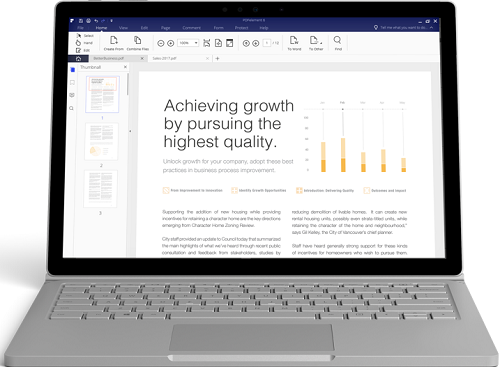
Een van de gemakkelijkste doch nuttigste software om de invulbare formulieren mee te ontwerpen is Wondershare PDFelement, welke beschikbaar is voor Windows en Mac OS X. De software helpt je niet alleen bij het maken en invullen van PDF-formulieren, maar biedt je ook gratis formuliersjablonen.
PDFelement is niet alleen een PDF-formulierontwerpprogramma, het is veel meer dan dat. Je kunt ook nieuwe PDF-bestanden maken, vorige PDF-bestanden bewerken in elke manier mogelijk. Het staat je ook toe om PDF-bestanden te converteren naar Word, PowerPoint en Excel, afbeeldingen enz. Een van de beste functies is de OCR-plugin, waarmee je gescane PDFs kunt bewerken.
Deel 2De stappen voor het ontwerpen van een PDF-formulier
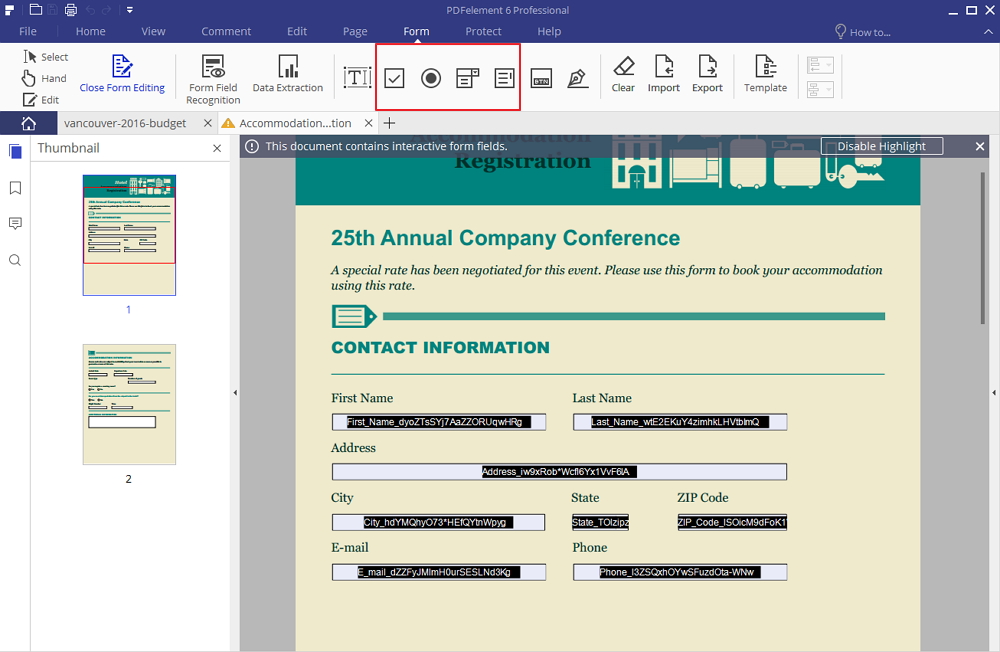
Stap 1. Maak PDF-formulier
Als je PDFelement eenmaal hebt geïnstalleerd, start het dan en klik op “PDF maken” en kies het PDF-bestand dat je eerder hebt gedownload. Je kunt ook een blanco pagina kiezen en je eigen formulier maken. Het enige wat je hoeft te doen is klikken op “Bestand” en daarna op “Nieuw > Blanco”.
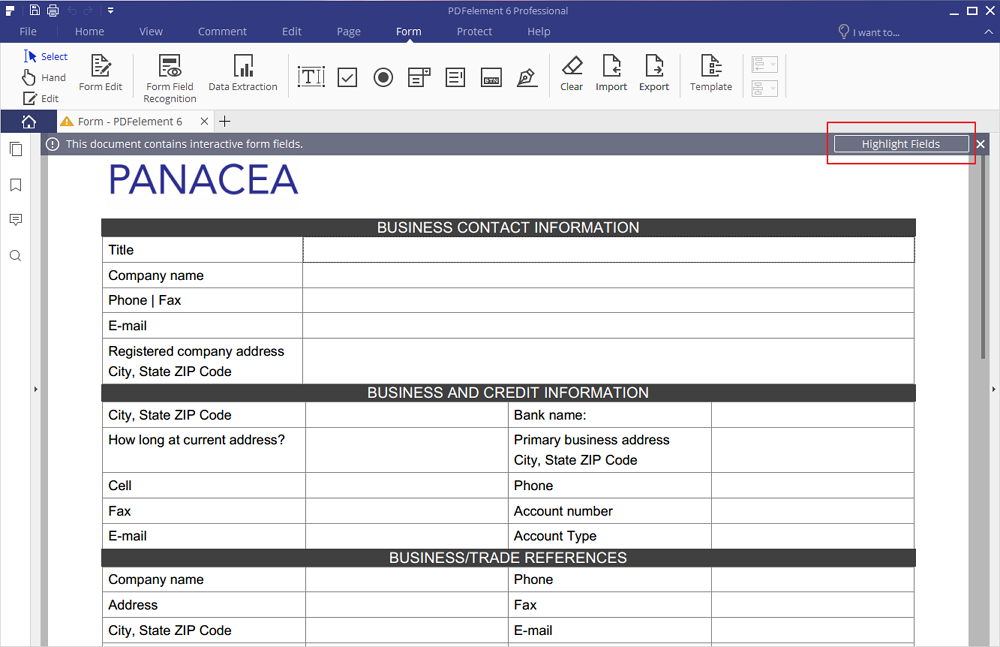
Als je het blanco document eenmaal hebt gemaakt, of het PDF-formulier hebt geladen, klik dan op het tabblad “Formulieren”. De bovenste balk toont jou een lijst met de hulpmiddelen die je kunt gebruiken voor het ontwerpen van een PDF-formulier, zoals tekstveld toevoegen, selectievakje, keuzerondje, combiknop, lijstveld, knop en digitale handtekening. Kies een opties en teken het simpelweg in het formulier.
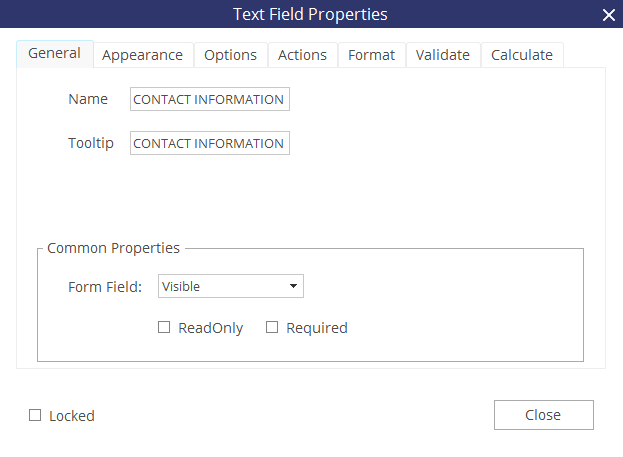
Stap 2. PDF-formulier bewerken
Om de PDF-formulieren te bewerken kun je klikken op de knop “Formulier bewerken” onder het tabblad “Formulieren”. Dan dubbelklik je op het artikel dat je wilt bewerken. Je kunt ook de grootte en uitlijning van deze velden en alles aanpassen.
Stap 3. PDF-formulier invullen
Als je het formulier eenmaal hebt bewerky, sluit dan het formulier bewerken en klik op het veld dat je wilt invullen. Deze velden kunnen de checklists zijn of een tekst of optie om de objecten toe te voegen. Wanneer je een veld wilt aanklikken, zal een relevante optie worden onthuld om dat formulier in te vullen.
Stap 4. PDF-formulier opslaan
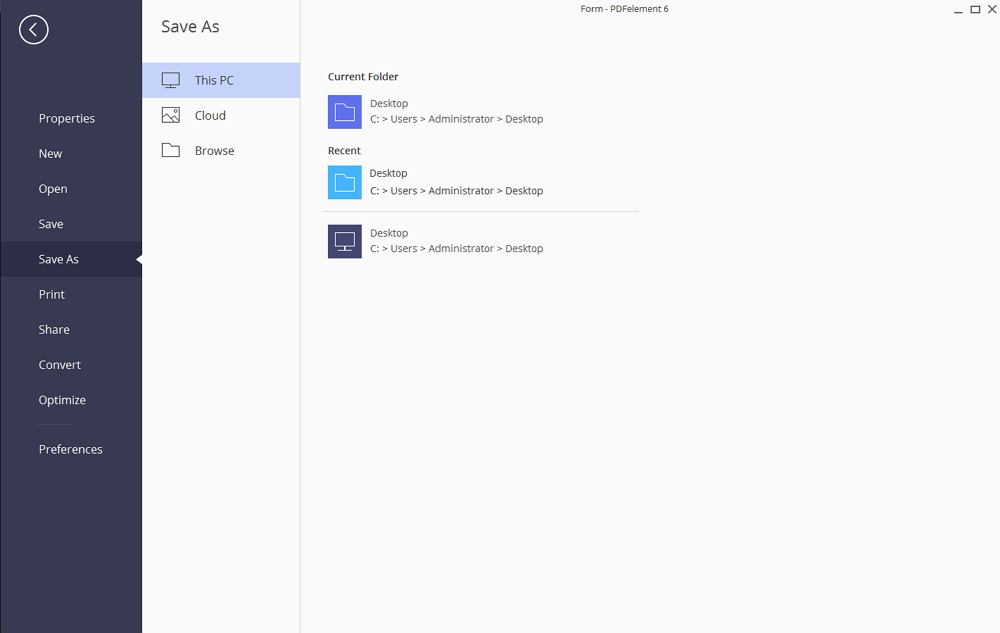
Als je eenmaal het PDF-formulier hebt ingevuld, kun je hem op je computer opslaan. Klik op de knop “Bestand” links bovenaan in de hoek en kies “Opslaan als”.
Dat was het! Je hebt succesvol een PDF-formulier gemaakt en opgeslagen op je computer. Als er een probleem is, laat het ons dan weten in de opmerkingen hieronder.