Ben jij op zoek naar een PDF-formulierinvuller voor Windows besturingssysteem? In dat geval, sommige mensen zouden je aanraden om Adobe Reader te proberen. Sterker nog, met Adobe Reader kun je een formulier invullen om te printen, niet om op te slaan als elektronisch formaat. Nadat je klaar bent met het invullen van een PDF-formulier (Download hier de vaak gebruikte PDF-formuliersjablonen) in Adobe Reader, kun je hem niet opslaan. Nu zal ik je vertellen hoe je een PDF-formulier invult met de PDF-formulierinvuller.
Deel 1 Professionele PDF-formulierinvuller voor Windows (Windows 10 compatibel)

Er zijn ook veel professionele PDF-formulierinvullers, waaronder welke ik graag Wondershare PDFelement wil aanraden. Hiermee kun je PDF-formulieren efficiënt en moeiteloos invullen en opslaan. Of het nu gaat om een interactief of niet-interactief formulier, PDFelement zal jou helpen er gemakkelijk mee te werken. Bovenop het invullen van PDF-formulieren kun je ook je eigen formulieren maken met aangepaste tekstvelden en knoppen. Om de dingen te vergemakkelijken, biedt PDFelement je een verscheidenheid aan sjablonen om uit te kiezen.
Deel 2Hoe vul je een PDF-formulier in op Windows
Het is volledig compatibel met Windows 10, Windows 8.1, Windows 8, Windows 7, Windows Vista en Windows XP. De volgende gids gaat over hoe hij werkt. Download de gratis proefversie van deze professionele PDF-formulierinvuller en probeer het eens! Als je een Mac-computer hebt, ga dan naar Wondershare PDFelement voor Mac.
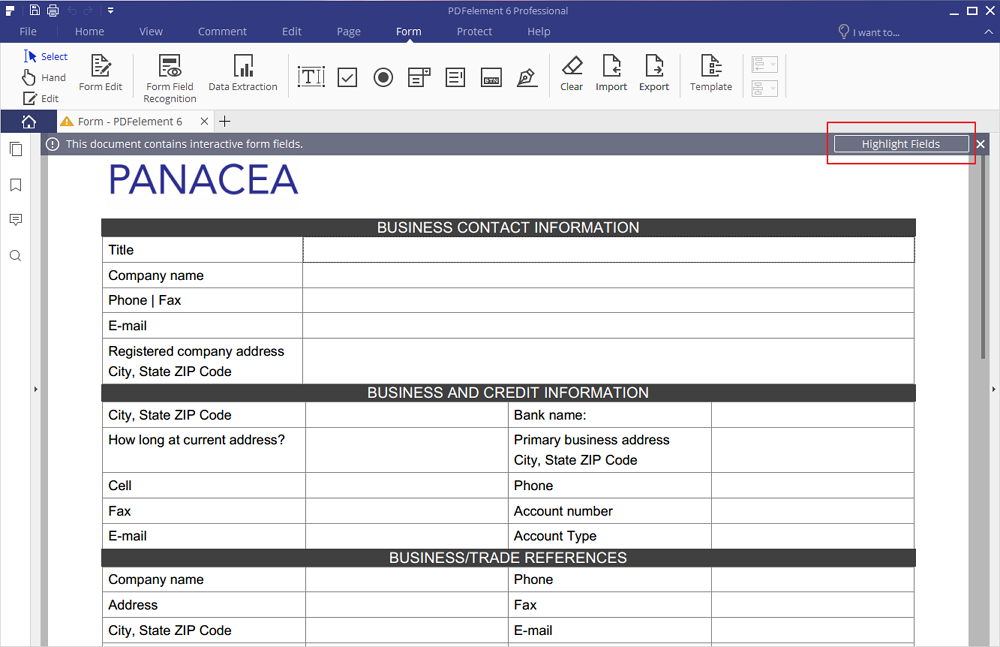
Scenario 1. PDF-formulierinvuller om PDF-formulieren in te vullen met interactieve velden
Een PDF-formulier in te vullen met interactieve velden met Wondershare PDFelement is heel gemakkelijk. nadat je de PDF-formulierinvulsoftware hebt gedownload en geïnstalleerd start je hem direct. Klik op de knop “Openen” om door de computer te bladeren of versleep het bestand naar de PDF-bewerker om het PDF-formulier te openen. En de formulierinvulsoftware zal alle interactieve velden automatisch voor je detecteren als deze eenmaal is geopend. Het enige wat je hoeft te doen is direct typen of de juiste antwoord aangeven.
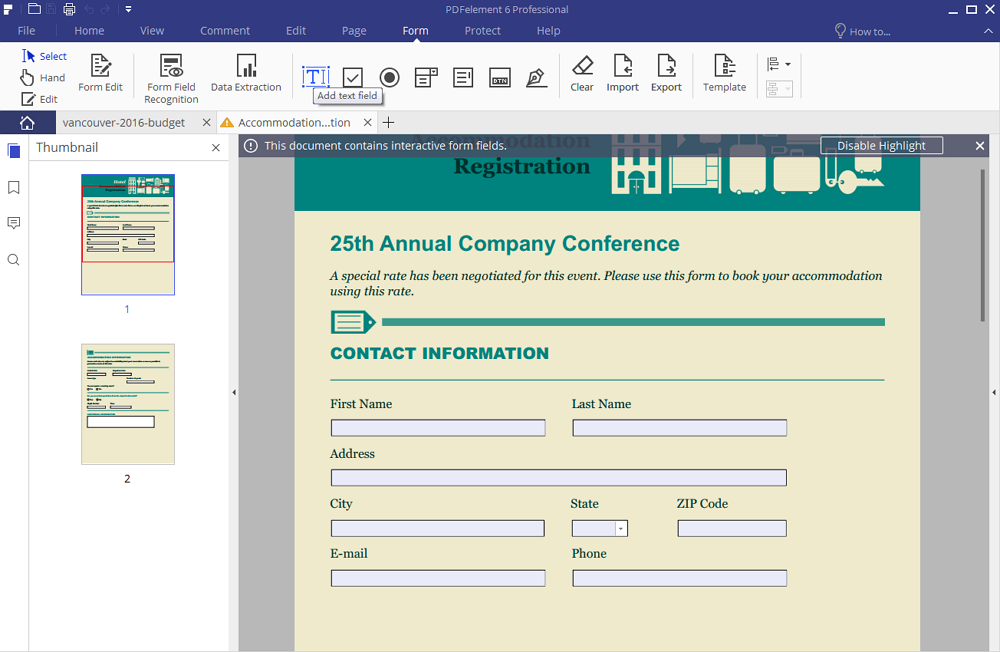
Scenario 2. PDF-formulierinvuller om PDF-formulieren in te vullen zonder interactieve velden
Niet alle PDF-formulieren hebben interactieve velden. Sommigen zijn juist gemaakt vanuit Microsoft Word, Excel of platte text. In dit geval, om een van deze PDF-formulieren in te vullen, moet je hem gewoon openen met Wondershare PDFelement en invullen alsof je schrijft op een PDF-document. Om tekst in te voegen ga je naar het menu “Bewerken” en kies je het hulpmiddel “Tekst toevoegen”. En dan verplaats je je muis over het PDF-formulier, klik je op het gebied en type je de tekst in.
Het hierboven genoemde gaat over het invullen van een PDF-formulier met of zonder interactieve velden. Na het invullen van het PDF-formulier kun je het voltooide PDF-formulier opslaan door te klikken op het icoon “Opslaan” in de linkerbovenhoek van het hoofdinterface. Daarnaast, als een van de beste PDF-formulierinvullers, laat Wondershare PDFelement jou ook een handgeschreven handtekening of een elektronische handtekening toevoegen aan het PDF-formulier.