Vereist jouw werk dat je formulieren moet maken en versturen naar prospects en bestaande klanten? Heb jij tot nu gebruik gemaakt van Microsoft Word om deze formulieren te maken voordat je ze opsloeg als PDF-formaat? Zo ja, dan heb je je waarschijnlijk gerealiseerd dat Microsoft Word niet het beste hulpmiddel is om te gebruiken. Er is andere software die je kunt gebruiken om het ontwerp van jouw formulieren te ontwerpen en hoe jouw doelgroep ermee omgaat.
Deel 1Wat is de beste PDF-formulierbouwer

Wondershare PDFelement is een van de meest krachtige hulpmiddelen die je kunt gebruiken om je PDF-bestanden mee te bewerken, converteren, maken, beschermen, onderteken en printen. Het geeft je ook de mogelijkheid om de teksten in gescande documenten en/of afbeeldingen te individualiseren zodat je zoekopdrachten kunt uitvoeren binnen de PDF-bestanden.
Behalvde deze geweldige functies is PDFelement een ideale PDF-formulierbouwer voor iedereen die veel met formulieren werkt. Hiermee zul je elk deel van een niet-invulbaar PDF-formulier kunnen aanvullen, verwijderen en bewerken. Het biedt flexibiliteit om invulbare PDF-formulieren te ontwerpen.
Deel 2De stappen voor het bouwen van een PDF-formulier
Het maken van je eigen PDF-formulier vanaf nu is niet zo moeilijk als je weet hoe het moet. Download en installeer Wondershare PDFelement om te beginnen met het bouwen van je eigen PDF-formulieren.
Stap 1. PDF-formulier maken
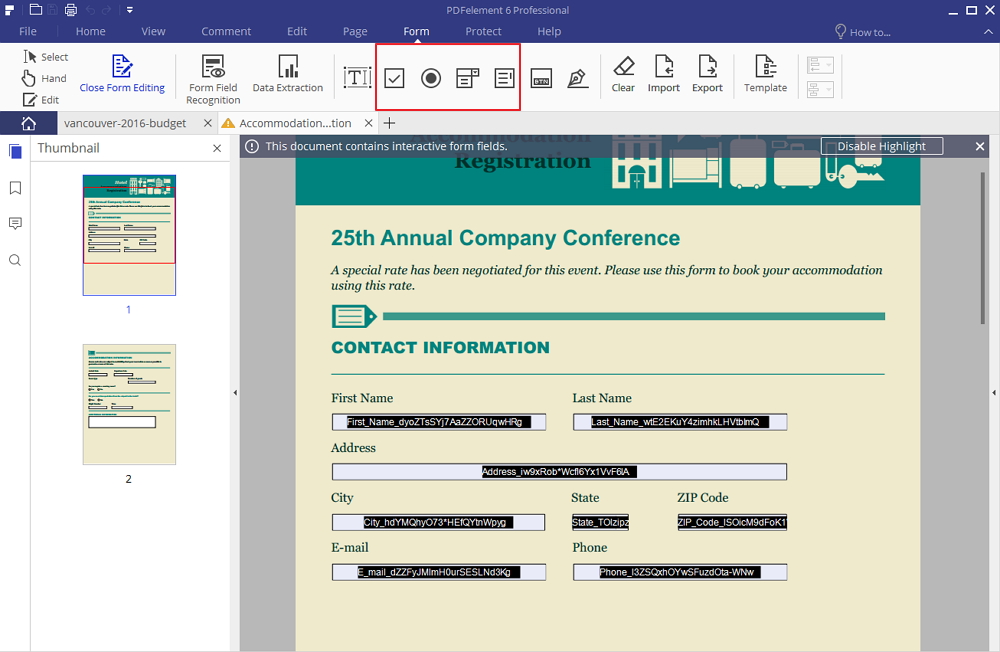
In de ribbon “Bestand” selecteer je “Nieuw” uit de lijst. Om te beginnen met een blanco pagina klik je op de knop “Blanco”. Open de ribbon “Formulieren” en kies welke objecten – tekstvelden, veld en/of knoppen – je nodig hebt. Als je eenmaal hebt gekozen, zal de cursor veranderen in een kruis met rechthoek in de hoek. Klik op het gebied waar je het object wilt plaatsen en versleep het naar de grootte die je wilt.
- Tekstveld: Een persoon zoveel typen als hij wilt in dit veld.
- Selectievakje: Om meerdere opties te selecteren.
- Keuzerondje: Om een enkele optie te selecteren.
- Combiveld: Een combinatie van tekstveld en lijstbox – een persoon kan tussen de opties kiezen door in het veld te typen of via de lijst.
- Lijstveld: Klik op het veld om een dropdownmenu te onthullen om een selectie te maken.
- Knop: Om een actie te starten, bijv. berekening, verzending, bestanden te openen enz.
Stap 2. Artikelen bewerken
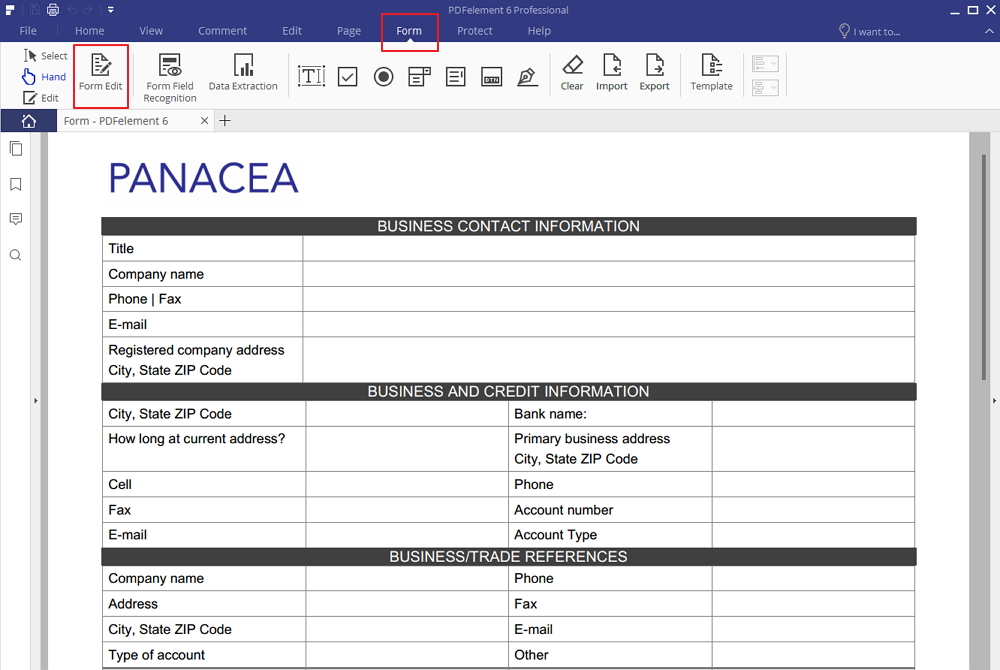
Om de eigenschappen van een object aan te passen, moet je klikken op de knop “Formulier bewerken” in de ribbon “Formulieren”. Dubbelklik dan op het object om het respectievelijke Eigenschappenscherm te openen. Je kunt de algemene actie, weergave en opties enz aanpassen naar wens.
Stap 3. Het formulier invullen
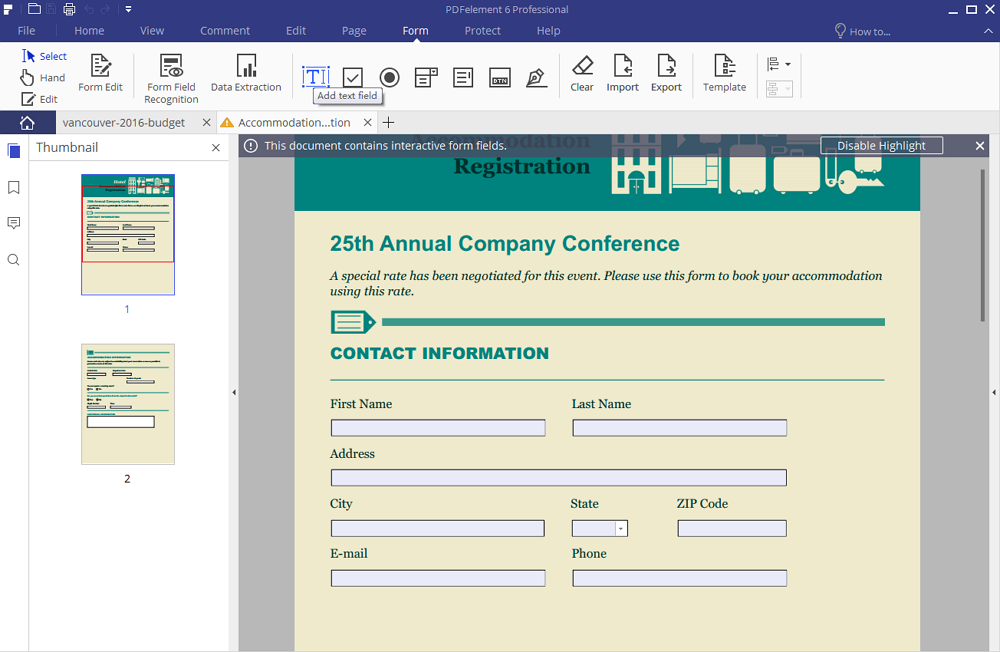
Na het bewerken van de formuliereigenschappen klik je nu op de knop “Formulierbewerken sluiten” en dan vul je de formulieren in. Klik op elke plek in het formulier om je inhoud in te voeren.
Stap 4. Sla je PDF-formulier op
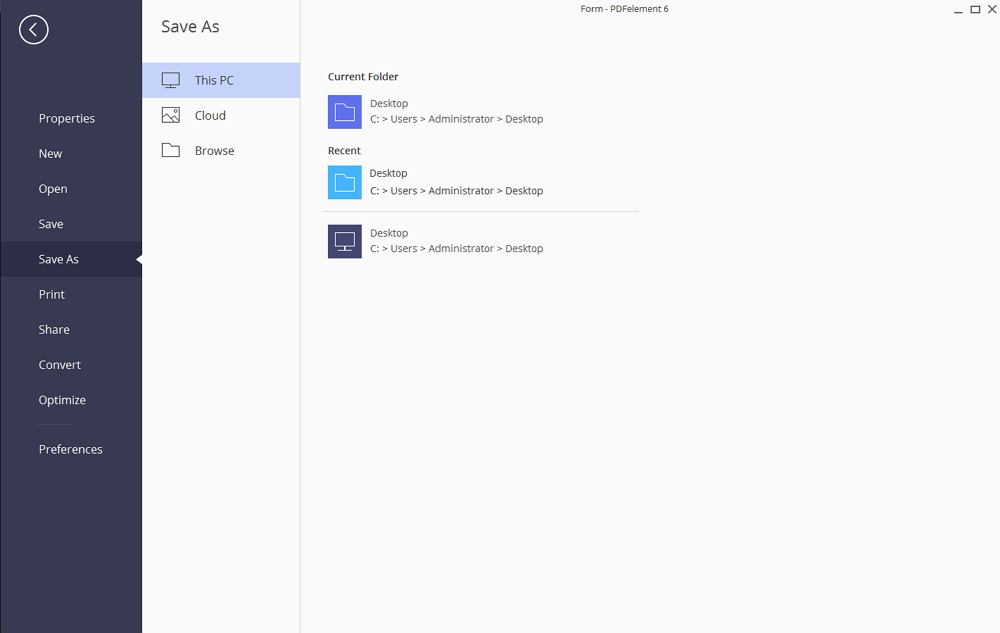
Sla nu je harde werk op: ga naar “Bestand” en klik op “Opslaan als”. Kies je bestemmingsmap door te klikken op de knop “Bladeren”. Jouw PDF-formulier is nu klaar om electronisch te worden verspreid!



