Er zijn veel verschillende manieren om een invulbaar formulier te maken, je kunt ofwel Microsoft Word gebruiken om een formulier te maken of een goede PDF-bewerker. Het maken van een invulbaar formulier in Microsoft Word vereist compelxe opties en bewerkhulpmiddelen om te gebruiken. Vergelijkbaar is het invulbaar maken van een PDF-formulier geen kinderspel. In dit artikel laten we je weten hoe je een PDF formulier invulbaar maakt.
Deel 1Het programma voor het invulbaar maken van een PDF-formulier
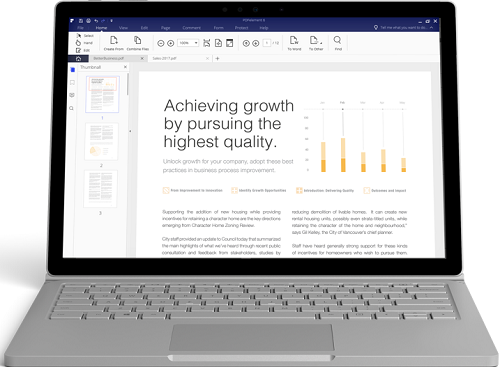
Wondershare PDFelement is een perfecte applicatie die beschikbaar is voor zowel Windows OS en Mac OS X en werkt soepel op deze twee besturingssystemen. Het bedekt alle aspecten van de perfecte PDF-bewerker, lezer, annoteren, maker, formulierinvuller en zelfs converteerder. Ja, je kunt gemakkelijk PDF-bestanden maken of PDF op elk mogelijke manier bewerken. Je kunt zelfs gescande PDF-bestanden bewerken.
Als het gaat om het maken van formulieren, kun je tekstvelden, selectievakjes, keuzerondjes, lijstvelden (dropdownmenu) en zelfs een handtekening toevoegen. Als je je formulier importeert naar PDFelement, zal deze automatisch de invulbare velden detecteren en deze kunnen worden ingevuld met de tekst of door de passende optie te selecteren. Je kunt ofwel de PDF-formulieren converteren naar Word, Excel, PowerPoint of zelfs een simpel tekstdocument om naar verschillende gebruikers te sturen.
Deel 2 Stap-voor-stap-gids voor het invulbaar maken van PDF-formulieren
Omdat een PDF invulbaar formulier in PDFelement vrij gemakkelijk te maken is. Hier volgt de volledige stap-voor-stap-gids om je taak te volbrengen.
Stap 1. Open je PDF-formulier
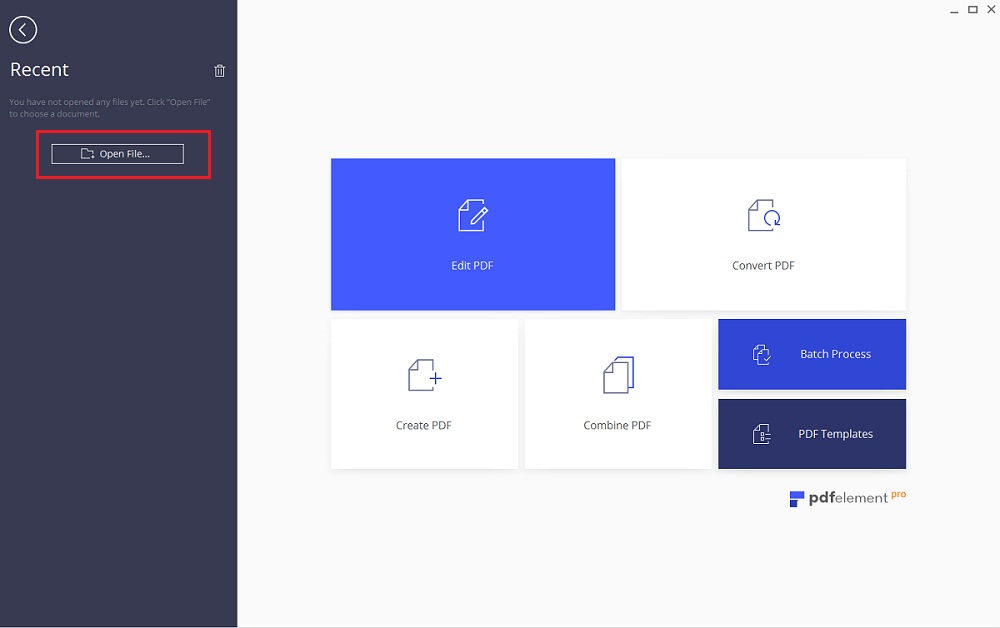
De eerste stap is om je formulier te openen met PDFelement. Start het programma en klik op de knop “Openen” om het formulier te kiezen dat je wilt invullen. Nadat jouw formulier is geladen, is het al invulbaar, je kunt het dan direct invullen met PDFelement. Als alternatief kun je hem nog steeds converteren naar een invulbaar formulier.
Stap 2. Maak een invulbaar formulier
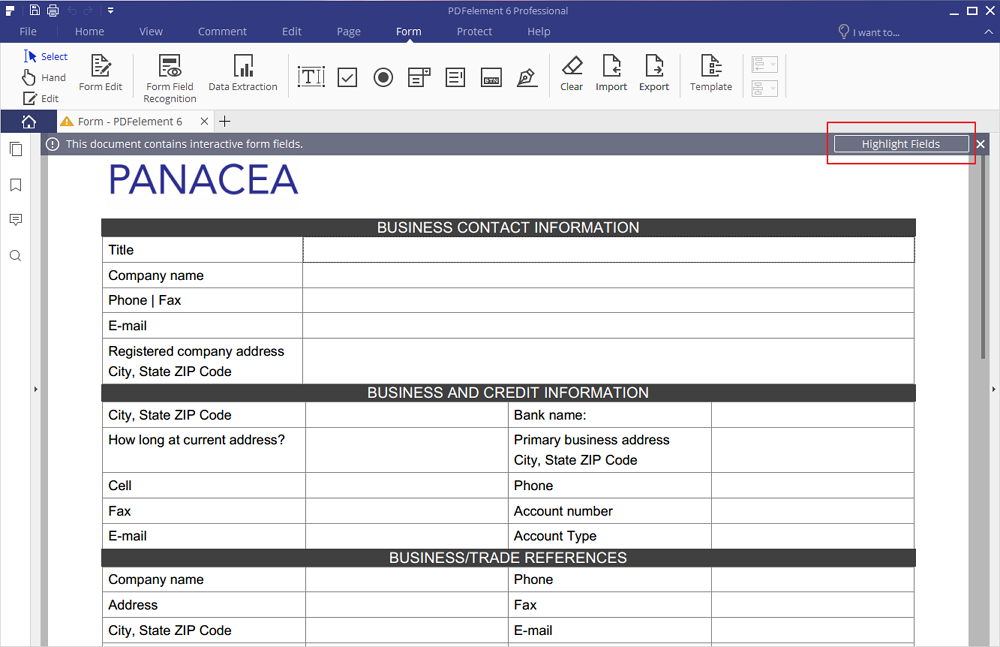
Als jouw formulier invulbare velden heeft, zal PDFelement jou automatisch een melding toning waarin je wordt gevraagd om de invulbare velden in het formulier te markeren. Klik op de knop “Velden markeren” om deze blanco velden te zien en start met invullen. Als het formulier de tekstvelden heeft, klik dan op het passende blanco gedeelte en start met het gebruiken van je toetsenbord.
Stap 3. Converteer PDF-formulier naar invulbaar blad
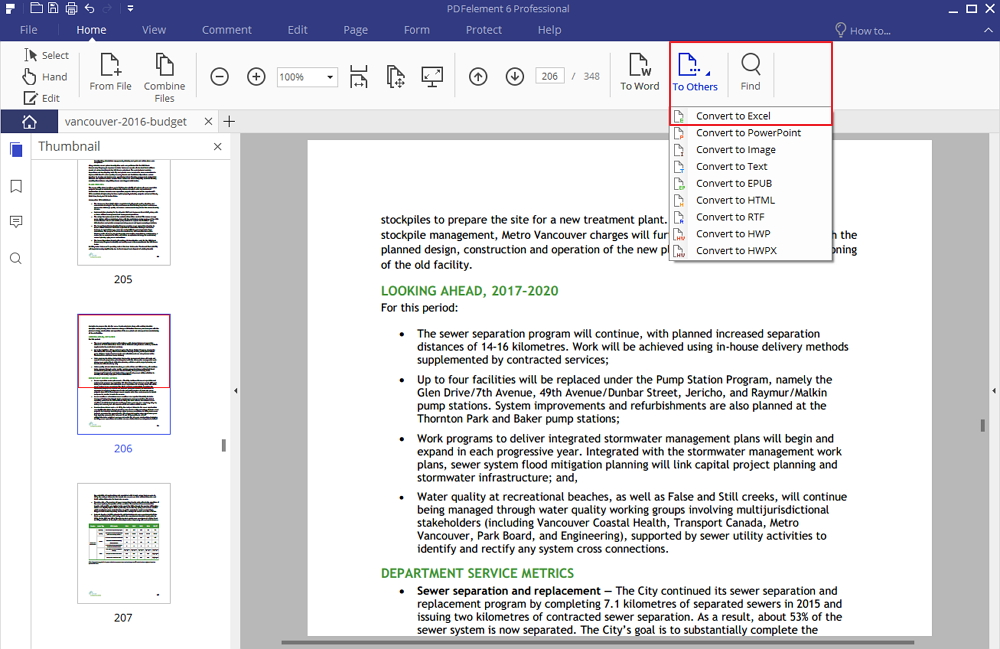
Bovenop het hierboven genoemde, kun je ook PDF-formulier converteren naar invulbaar Excel-blad voor jouw gemak. Klik op de knop “Naar Excel” onder het tabblad Home. Op het volgende scherm kies je het aantal pagina’s dat je wilt converteren naar Excel en verander je de locatie van het uitvoerbestand. Tot slot klik je op de knop “Converteren” om het bestand naar Excel-blad op te slaan.