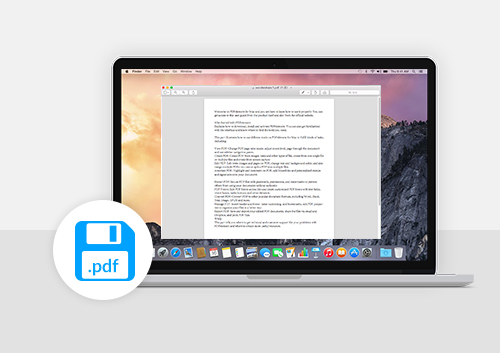
Het besturingssysteem van Mac is ontworpen met een voorvertoningsfunctie. Met deze applicatie kun je afbeeldingen en Portable Documents Format, ook wel bekend als PDF, bekijken. Deze functie werkt met een aantal bestandsformaten zoals PNG, TIFF, BMP, PDF, AI, FAX, XBM, JPEG om er maar een paar te noemen. Daarom, met deze ondersteunde bestandsformaten op voorvertoning kun je ze converteren naar PDF-formaat. Dit artikel legt je uit hoe je Voorvertoning-bestanden kunt converteren met Voorvertoning op Mac.
Deel 1Aanbevolen Voorvertoning Bestand naar PDF converteerder
| Artikelen |
 
|

|
|---|---|---|
| PDF maken |
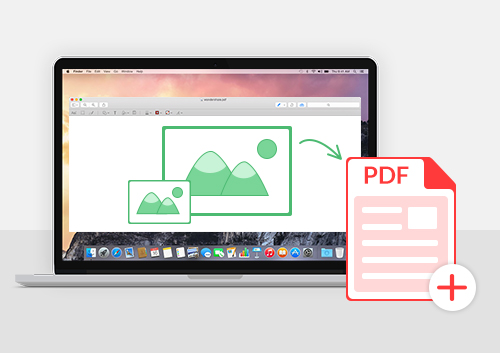
Converteer Voorvertoning bestanden naar PDF-formaten. Ondersteunde bestandstypes zijn onder andere afbeeldingen, documenten, webpagina’s, webarchief en meer. |
Converteer Voorvertoning bestanden naar PDF-formaten |
| Bulkproces |
Converteer meerdere bestanden in verschillende formaten naar één PDF document. |
Geen bulkproces beschikbaar. |
| Gebruiksvriendelijk interface | ||
| Werksnelheid | ||
| Compatibiliteit |
Werkt goed met Windows, Mac en iOS |
Deel 2 Hoe converteer je Voorvertoning bestand naar PDF
-
-
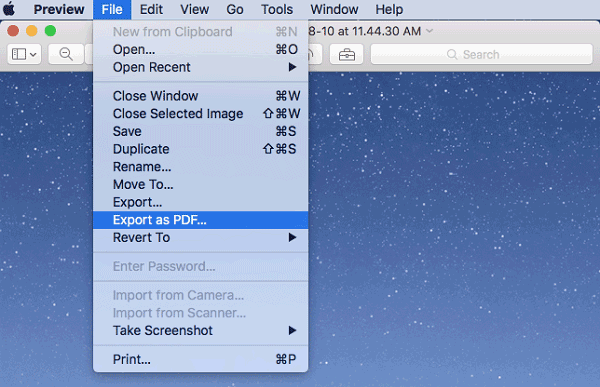
1. Open Voorvertoning op je Mac. Ga naar “Bestand” en klik “Openen” om het doelbestand toe te voegen aan Voorvertoning. Je kunt dan de bestanden selecteren die je wilt. Onthoud, het ondersteunt populaire afbeeldings- en documentformaten.
2. In het programma Voorvertoning scroll je door de miniaturen om de bestanden die je wilt converteren te bekijken. Markeer nu de miniaturen aan de linkerkant met de “Selecteer alle”-command.
3. Vervolgens ga je naar het hoofdmenu en klik je op “Bestand > Exporteren als PDF”. Een printscherm zal verschijnen. Kies een bestemmingsmap en klik op “Opslaan” om het Voorvertoningsbestand op te slaan als een PDF.
-

-
Stap 1. Laad Voorvertoning bestand in PDFelement
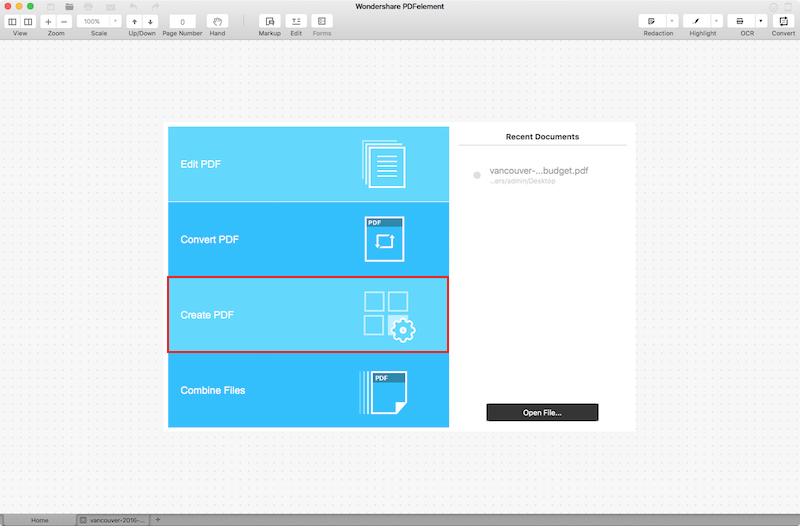
Na het installeren van Wondershare PDFelement op je Mac kun je nu het programma openen. Klik dan op de knop “PDF maken” in het scherm Home en upload je Voorvertoningsbestanden.
Stap 2. Sla Voorvertoningsbestanden op als PDF
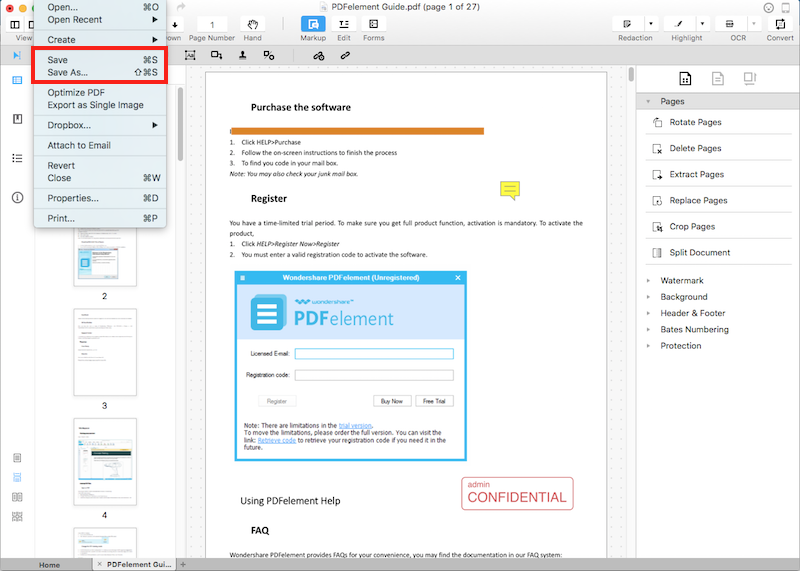
Nadat het bestand is getoond in het programma, kun je teksten aanpassen door te klikken op de knop “Bewerken” als je wilt. Zo niet, ga dan snel door naar conversie. Klik op het menu “Bestand” en kies “Opslaan” uit het submenu.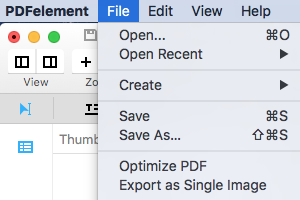


“Bedachtzaam ontworpen en zeer bekwame PDF-bewerker.”