Technisch gezien is Mac OS app Voorvertoning een applicatie die wordt gebruikt voor het eenvoudig bekijken van een breed scala aan bestandsformaten. Je kunt ook PDF-bestanden bewerken met deze applicatie. Nu ben je misschien iemand die geen idee heeft van waar Voorvertoning voor kan worden gebruikt. Dit artikel legt je uit wat Voorvertoning is en de stappen om Voorvertoning te gebruiken op Mac.
Deel 1 Wat is Voorvertoning op Mac

Apple Voorvertoning is misschien dan wel helemaal geen uitgebreide applicatie, maar het kan je uit de problemen helpen. Voorvertoning kan je ook helpen eenvoudige doch spannende aanpassingen te maken aan je afbeeldingen. Je kunt de kleur aanpassen door de schaduwen, blootstelling, contrast, highlights, verzadiging, temperatuur enz. aan te passen. Je kunt ook een bepaald gedeelte van de afbeelding pakken om veranderingen aan te brengen en ook om tekst toe te voegen aan je afbeelding.
Daarbij, je kunt een PDF-document openen door een PDF-bestand te verslepen naar het icoon Voorvertoning in de Doc of Finder. Natuurlijk kun je markeren gebruiken om belangrijke delen van de tekst te markeren, je kunt PDF-formulieren invullen en zelfs PDF-documenten ondertekenen.
Deel 2 Voorvertoning ondersteunde formaten
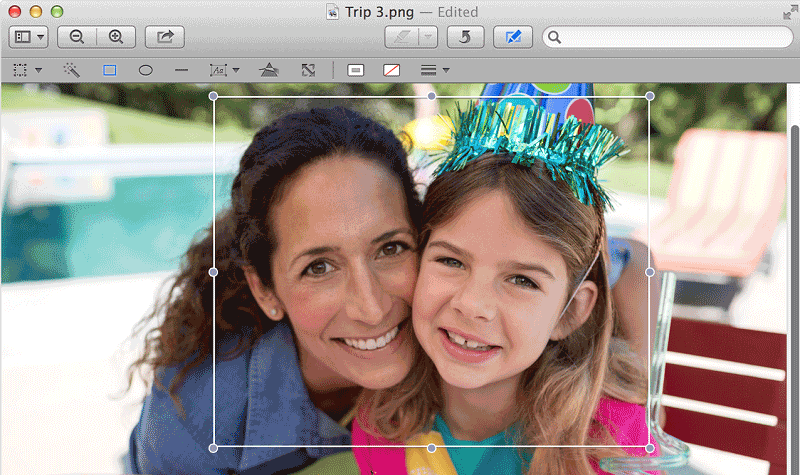
Met Voorvertoning kun je digitale afbeeldingen en PDF-documenten bekijken, bewerken en zelfs converteren en versturen. De lijst van ondersteunde formaten van Voorvertoning is om de een of andere reden lang:
TIFF, PNG, JPEG, GIF, BMP, PDF
Dit is slechts het begin. Voorvertoning kan zowel de bovengenoemde formaten importeren en converteren. Houd wel in gedachten dat deze niet de enige ondersteunde formaten zijn van Mac OS Voorvertoning applicatie.
Deel 3 Waar is Voorvertoning op Mac
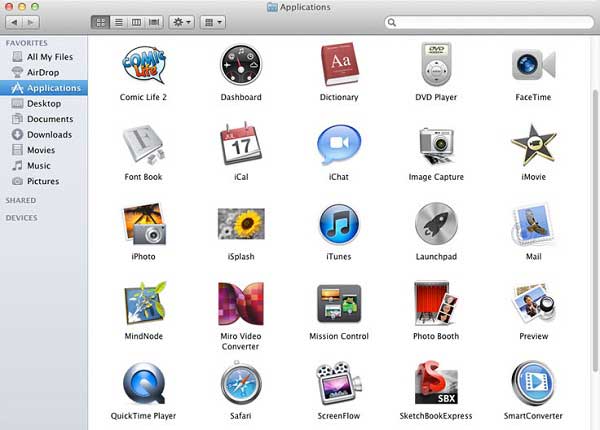
Simpel, selecteer de bestanden die je wilt bewerken in de Finder en doe dan Command-klik of rechtsklik en open ze in Voorvertoning. Zo eenvoudig is het!
Deel 4 Hoe update je Voorvertoning op Mac
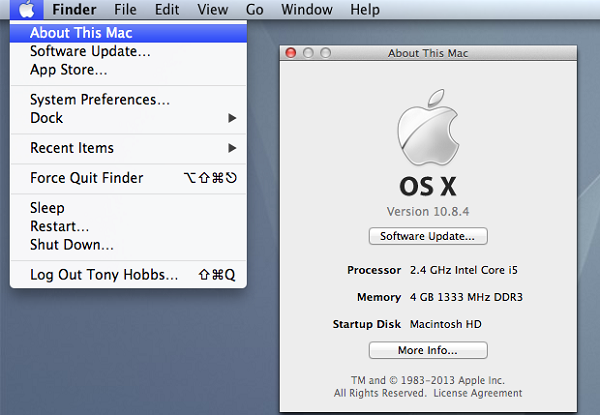
Optie 1. Gebruik de Mac App Store
- Open de App Store app op je Mac.
- Klik op “Updates” in de werkbalk.
- Update elke app afzonderlijk, of klik op “Update alle” om alle beschikbare updates te installeren. Om software-upgrades te vinden in plaats van updates gebruik je Zoeken rechts bovenaan in de hoek van het scherm. Een upgrade is een belangrijke nieuwe versie van de software. Bijvoorbeeld OS X El Capitan is een upgrade van OS X Yosemite of eerder
Optie 2. Gebruik software-update
- De Mac App Store is inbegrepen bij OS X Snow Leopard v10.6.6 en later.
- Als je de Mac App Store niet hebt, kies dan “Software Update” vanuit het menu “Apple” en volg dan de instructies op het scherm.
- Sommige software-updates zijn ook beschikbaar vanaf de Apple Support Download-site.
Deel 5 Hoe gebruik je voorvertoning op Mac
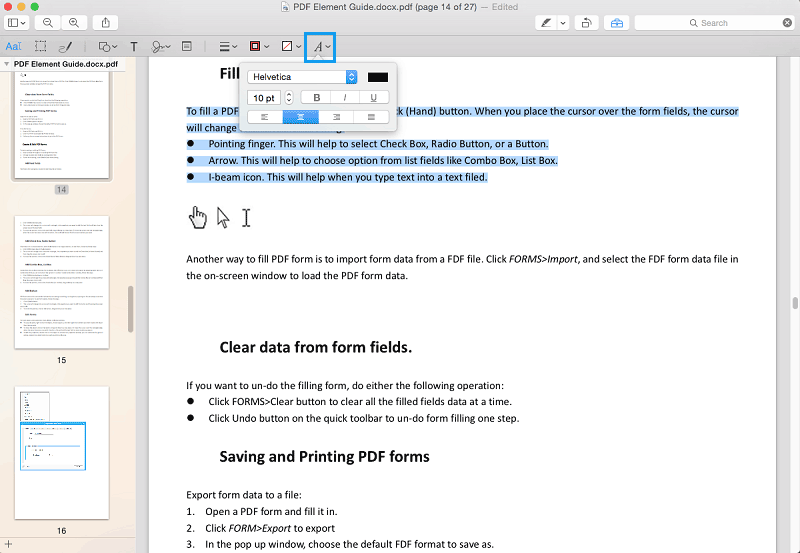
- Selecteer tekst: Je kunt dit hulpmiddel gebruik om regels van een pagina te selecteren, ze te kopiëren zodat je ze later kunt plakken in een andere applicatie voor andere doeleinden.
- Tekst toevoegen: Gebruik dit hulpmiddel om een tekstveld binnen je document te maken. Klik erop en verplaats de cursor naar de locatie waar je het tekstveld wilt hebben. Als je er eenmaal zeker van bent, begin dan te typen in het veld. Je kunt kiezen voor lettertypen tonen voor meer opties
- Vorm-hulpmiddel: Gebruik dit hulpmiddel om de vereiste vorm aan te brengen op je PDF-document. De lijst van beschikbare vormen omvat lijn, rechthoek en lijn.
- Gebied-selecteerhulpmiddel: Gebruik dit hulpmiddel om een afbeelding of ander niet-tekstgedeelte van je PDF-document te selecteren.
- Onderteken-hulpmiddel: Gebruik dit hulpmiddel om je digitale handtekening aan het PDF-document toe te voegen. Je kunt de camera op je Mac gebruiken om je daadwerkelijke handtekening te converteren naar een digitale handtekening.
- Deelfunctie: Dit maakt het gemakkelijk om snel een bestand te e-mailen of chatten, of afbeeldingen toe te voegen aan iPhoto. Je kunt ook bestanden delen met de sociale netwerkaccounts die je hebt ingesteld in Internet Accounts.
Beste Voorvertoning voor Mac alternatief (waaronder OS X 10.12 Sierra)
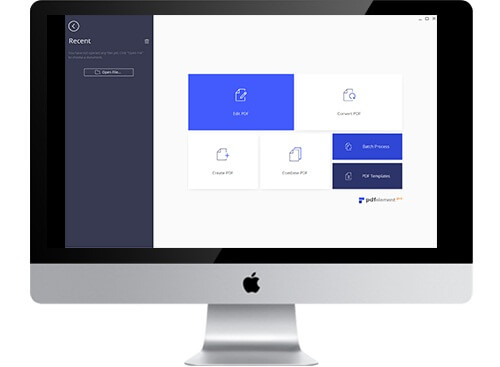
Als je op zoek bent naar een meer krachtige PDF-bewerker die goed kan werken op een Mac-computer, dan is Wondershare PDFelement voor Mac je beste keuze. Het bevat niet alleen alle PDF-functies van Voorvertoning maar biedt jou ook vele andere geweldige functies. Met zijn hulp kun je gemakkelijk teksten, afbeeldingen en pagina’s bewerken zowel in standaard-PDFs als in gescande PDFs en deze omzetten naar doorzoekbare en bewerkbare formaten.
Dit alternatief voor Voorvertoning voor Mac werkt ook als een PDF-maker en converter. Je kunt vrij PDF converteren van of naar vele populaire bestandsformaten. Het dient zelfs als een formulierinvuller, waarmee je PDF-formulieren kunt invullen en gepersonaliseerde formulieren op een moeiteloze manier kunt maken. Bekijk de verschillende tussen PDFelement en Voorvertoning.