PDF heeft de wereld van documenten gerevolutioneerd met hun gemakkelijke structuur, compatibiliteit, beveiligingsfuncties en bekwaamheid. De topper onder de verschillende PDF-converteerders zijn Nitro Word naar PDF converteerder van Nitro Pro en Wondershare PDFelement. Nitro Word naar PDF converteerder gratis download biedt jou een proefversie waarmee je de functies van de PDF-converteerder kunt bekijken, wat jou helpt het besluit tot aankoop te vergemakkelijken. Nog een product – Nitro Cloud Word naar PDF Converteerder vereist echter dat je online verbonden bent om te kunnen werken.
Deel 1Nitro Pro vs. PDFelement bij het maken van PDF vanuit JPG
| Artikelen |
 |

|
|---|---|---|
| PDF maken |
Maak PDF uit bijna elke bron zoals Microsoft Office, tekst, afbeeldingen, ePUB, webpaginaen meer |
Maak PDF uit bestanden en afbeeldingen |
| Bewerk tekst en afbeeldingen |
Voeg tekst, link en afbeelding toe aan PDF-bestand, verander de tekstkleur, lettertype, uitlijnen, lijnspatie enzovoorts |
Bewerk de eigenschappen van tekst en afbeeldingen in een PDF-bestand |
| Gebruiksvriendelijk interface | ||
| Kosten prestaties | ||
| Compatibiliteit |
Werkt goed met Windows, Mac en iOS |
|
| Meer info |
Leer meer functies van PDFelement |
Bekijk de volledige vergelijking tussen PDFelement en Nitro Pro |
 PROBEREN
 PROBEREN
Deel 2Hoe converteert je Word naar PDF met of zonder Nitro Pro
-
-
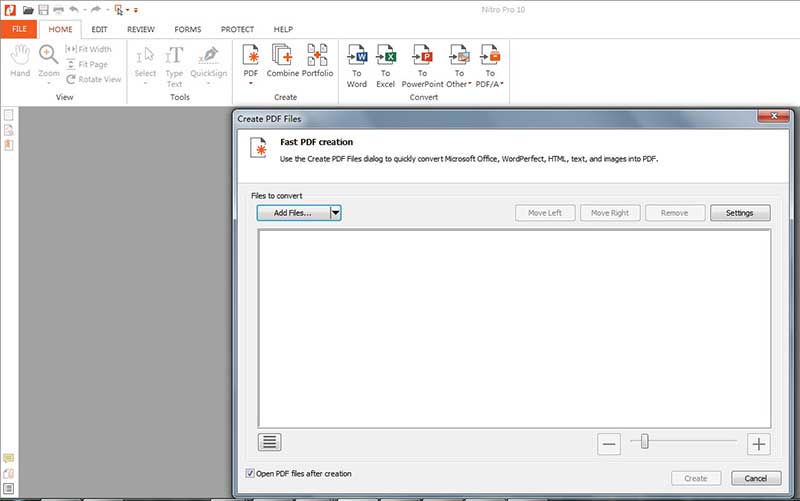
1. Om Nitro Cloud PDF of de Nitro Word naar PDF converter te gebruiken moet je eerst de software Nitro Pro downloaden van de website www.gonitro.com/Pro-10 en klikken op downloaden.
2. Als je het eenmaal hebt gedownload, open dan het programma. Ga naar het tabblad “Home” en je zult vele opties zien.
3. Klik op de knop “PDF” en je zult nog drie opties zien: “Vanuit bestand”, “Vanuit scanner”, “Vanuit klembord” en je moet klikken op “Vanuit bestand”. Een scherm voor “Snelle PDF-creatie” zak verschijnen.
4. Voeg de Word-bestanden toe die je wilt converteren en klik op “Maken”. Jouw Word-bestanden zullen worden geconverteerd naar een PDF-bestand.
-

-
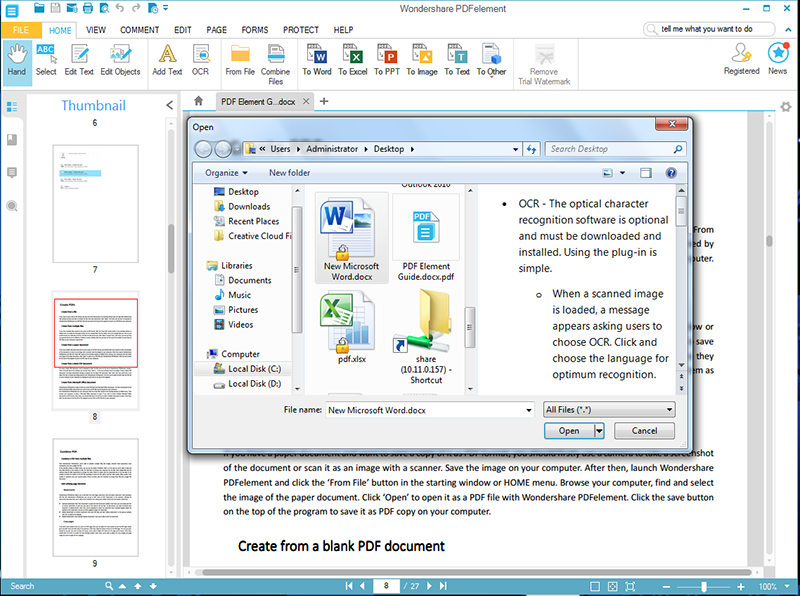
Stap 1. Klik op “Vanuit bestand”
Download de Wondershare PDFelement vanaf de officiële website door te klikken op downloaden. Je kunt ofwel de proefversie nemen of de software kopen met of zonder OCR-plugin.
Open PDFelement. Onder het menu “Home” zul je een optie genaamd “Vanuit bestand” zien.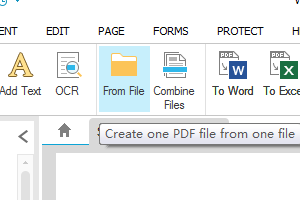
Stap 2. Selecteer Word-document en Openen
Het systeem zal jouw vragen een bestand te kiezen die je moet converteren. Kies het bronbestand vanuit de browser en klik op “Openen”.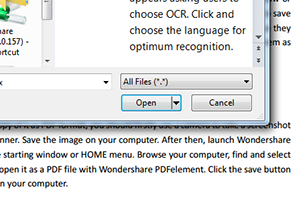
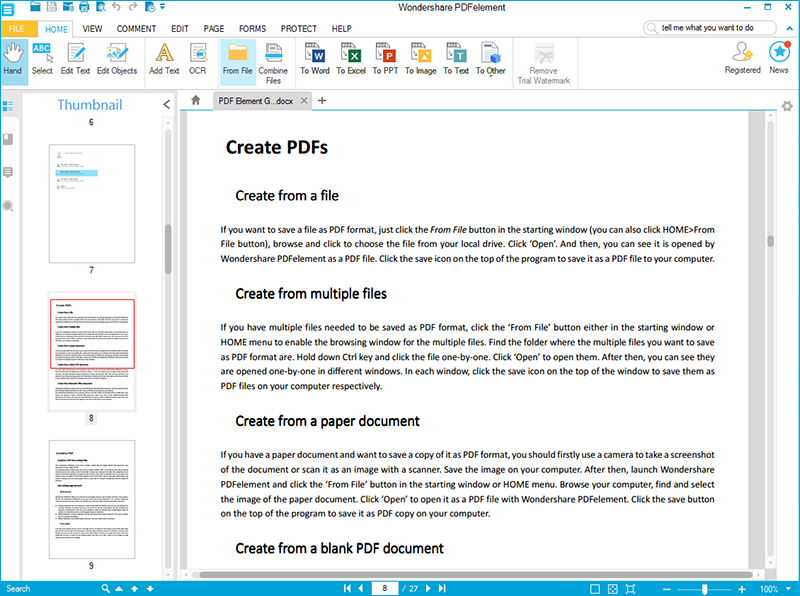
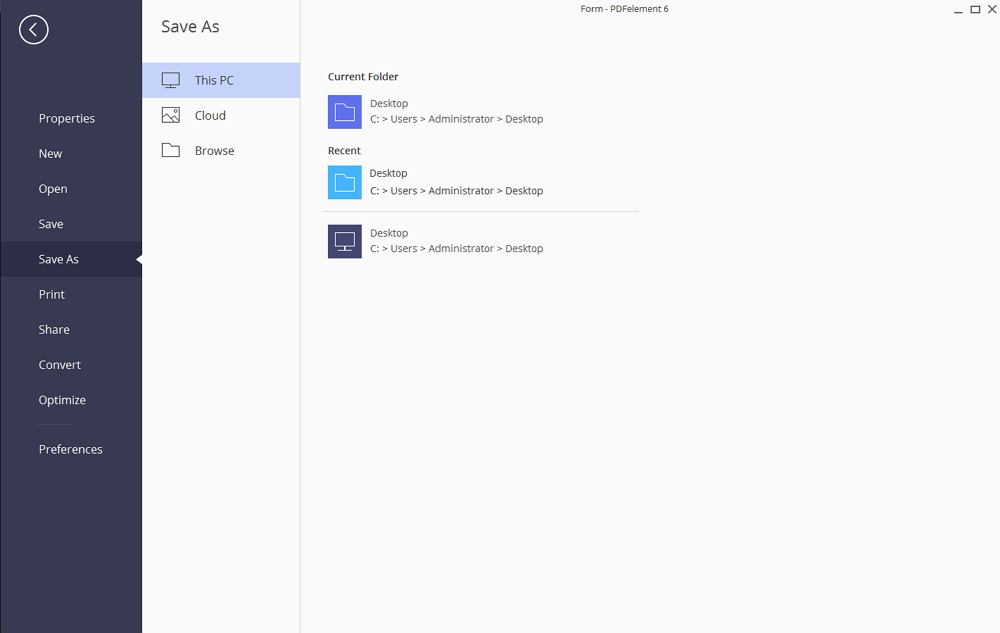
Stap 3. Sla op als PDF
Het systeem zal het bestand als PDF openen en je kunt hem opslaan met de optie “Opslaan” of “Opslaan als” onder het tabblad “Bestand”.


“Bedachtzaam ontworpen en zeer bekwame PDF-bewerker.”