PDFelement - Modifiez, annotez, remplissez et signez des documents PDF

Obtenez de l'App Store
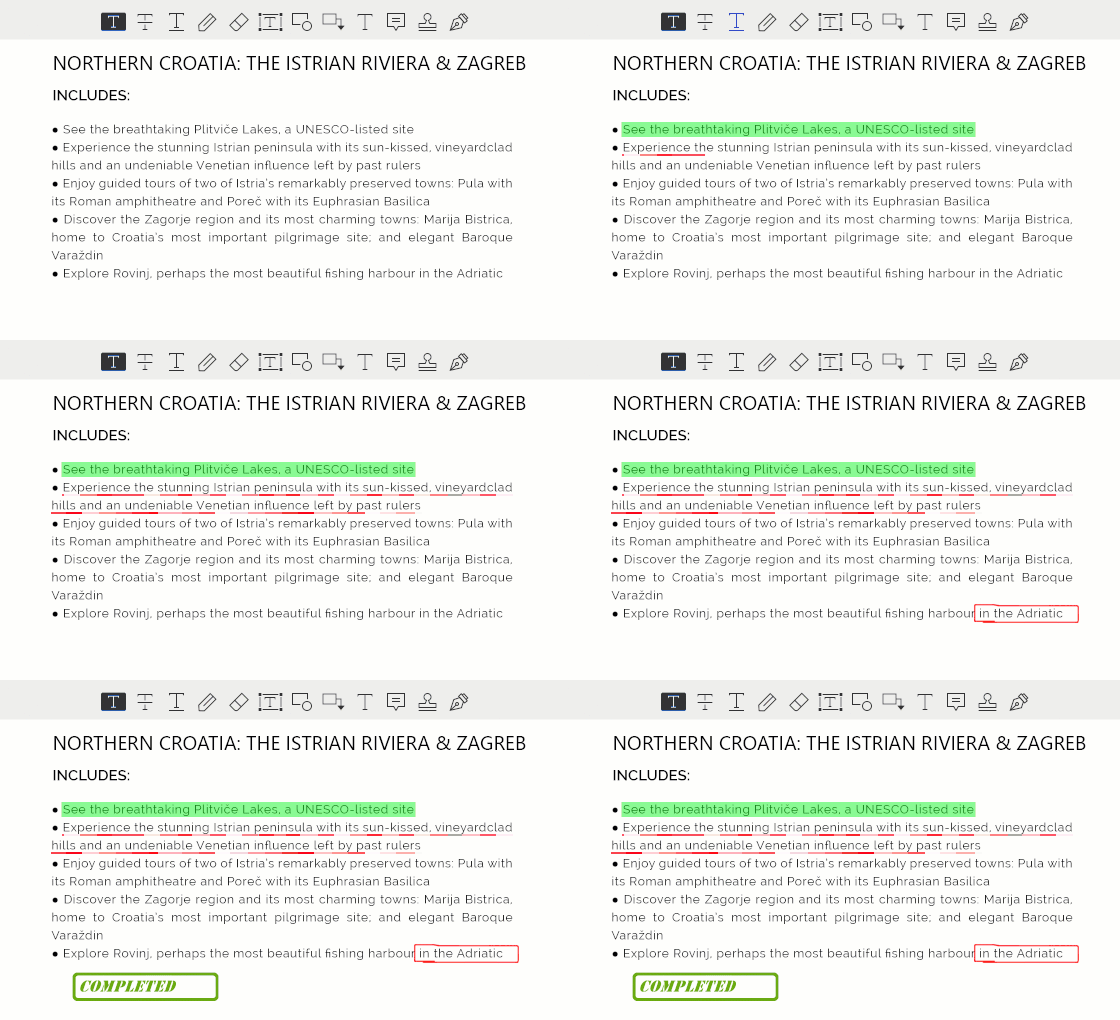
Pouvoir dessiner sur un PDF est un avantage énorme que tous les éditeurs de PDF ne fournissent pas. La plupart des outils PDF vous permettront d'ajouter des formes de base comme des étoiles, des rectangles et des flèches. Mais des outils comme PDFelement vous permettent de dessiner très facilement sur vos PDF. Bien que l'application Aperçu soit le visualiseur d'images et de PDF par défaut de Mac, il serait bon que vous utilisiez un outil d'édition et d'annotation de PDF plus professionnel. Dans cet article, nous allons vous expliquer la procédure à suivre pour dessiner sur un PDF en utilisant PDFelement sur Mac.
Vous voulez savoir à quel point il est simple et facile de dessiner sur un PDF en utilisant PDFelement sur Mac ? Suivez ce tutoriel étape par étape.
Ouvrez le fichier PDF sur lequel vous voulez dessiner et allez dans l'onglet "Marquage" via la colonne de gauche. Sélectionnez "Formes" et choisissez ensuite la forme que vous voulez utiliser. Vous remarquerez qu’il y a différentes formes sur le panneau latéral gauche.
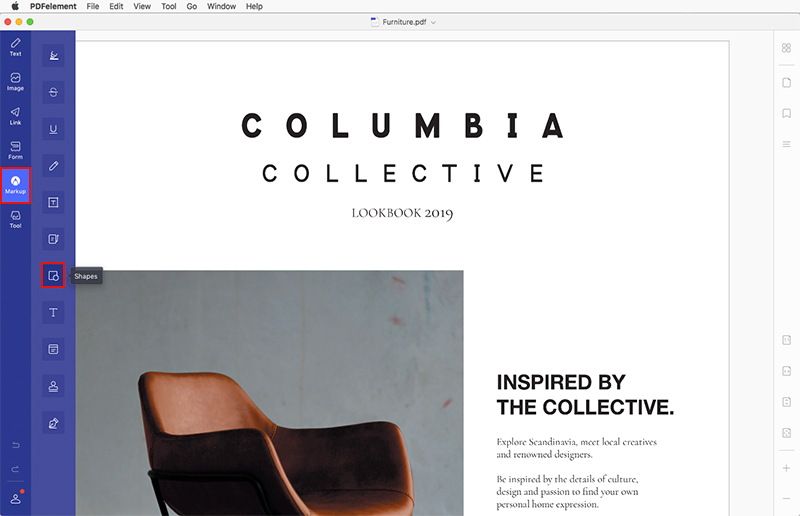
Maintenant que vous savez quelle forme vous voulez utiliser, sélectionnez la zone et la position pour dessiner cette forme sur votre document. Cliquez sur la zone où vous voulez ajouter la forme, puis faites glisser la souris pour dessiner la forme ou la ligne.
Outre une flèche ou une ligne, vous pouvez également choisir d'autres objets de dessin. Voici un aperçu des annotations visuelles que vous pouvez ajouter à votre document PDF :
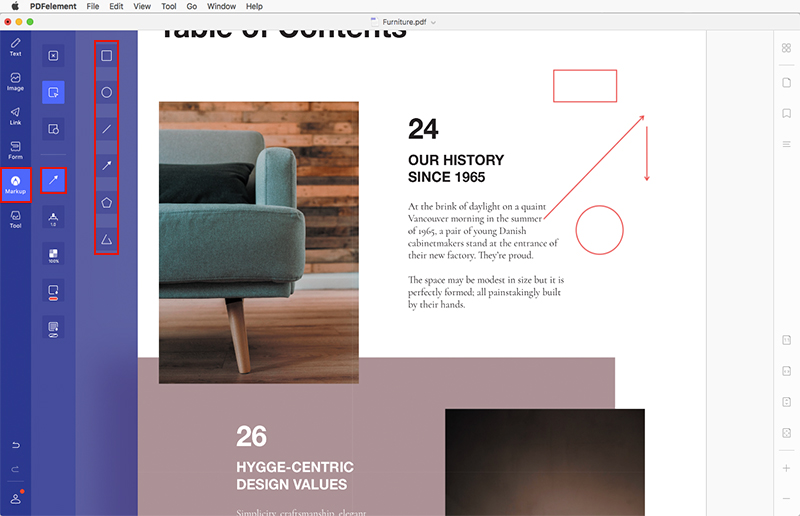
Assurez-vous qu'après avoir ajouté la forme que vous souhaitez, vous maintenez la touche "Command". Cette touche vous permettra de cliquer sur les formes une par une et d'en sélectionner plusieurs à la fois. Après avoir ajouté les formes, allez à droite et modifiez les propriétés de n'importe quelle forme. Une fois que vous aurez effectué les modifications, elles seront appliquées à toutes les formes sélectionnées. De cette façon, vous n'avez pas besoin de faire les changements individuellement. Via le panneau des propriétés, vous pouvez modifier le style, le trait, le remplissage, l'opacité et l'épaisseur des formes que vous souhaitez utiliser pour les éléments d'annotation.
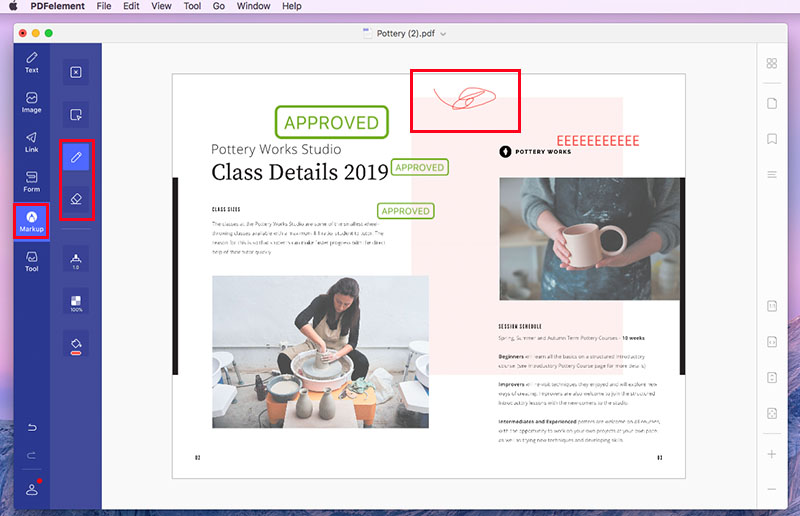
En plus d'ajouter de vous permettre d'ajouter des formes prêtes à l'emploi sur un PDF, PDFelement vous permet également d'y dessiner des formes libres. Pour ce faire, vous devez utiliser les outils Gomme ou Crayon. Le crayon vous permettra de dessiner des formes à main levée, tandis que la gomme vous permettra de corriger les formes si nécessaire. Pour accéder à cet outil, allez dans l'onglet "Marquage" et cliquez sur "Crayon".
Avec votre souris, cliquez et glissez sur votre document PDF pour créer la forme que vous souhaitez. Une fois que vous avez fini de dessiner la forme, cliquez sur l’outil "Gomme" si vous souhaitez y apporter des modifications.
Voici quelques-unes de ses principales caractéristiques :