PDFelement для IOS
Редактируйте PDF в любом месте

Скачать из App Store

2021-05-20 14:26:09 • Опубликовано : Практическое руководство • Проверенные решения
Знаете ли Вы как уменьшить размер шрифта в PDF? Удивительно, но многие корпоративные и бизнес-пользователи не знают, как уменьшить размер шрифта в PDF-документах, даже если они сталкиваются с этим форматом ежедневно. Сложность в том, что между PDF-ридером и PDF-редактором есть разница. Хотя большинство людей знакомы с программами чтения PDF, такими как Adobe Reader DC, такие приложения не могут уменьшить размер текста в PDF, потому что они не редакторы PDF. Поэтому вам понадобится подходящий редактор PDF, например Adobe Acrobat DC или PDFelement чтобы ответить на вопрос: "как уменьшить размер шрифта в PDF?"
PDFelement - это полноценный редактор PDF, что означает, что вы можете редактировать любое содержимое в файле PDF, включая текст, изображения, такие объекты, как графики, и другие элементы. Это удобное приложение, в котором основное внимание уделяется способности пользователя выполнять задачи с максимальной эффективностью. В этом отношении он сильно отличается от Adobe Acrobat DC, поскольку пользовательский интерфейс последнего развивался более двух десятилетий, и многие пользователи считают его загроможденным и запутанным. Напротив, PDFelement предоставляет чистый и удобный интерфейс, в котором даже начинающие пользователи могут быстро погрузиться в свою зону комфорта при использовании приложения.
Вот один из объясненных процессов: как уменьшить размер текста в PDF.
Сначала используйте кнопку «Открыть файлы» на домашней странице, чтобы импортировать PDF-документ, или просто перетащите его в программу.

Включите режим редактирования, щелкнув вкладку «Редактировать» вверху, а затем щелкнув значок «Редактировать» в правом верхнем углу подменю. Это позволит вам вносить изменения в текст, включая шрифт, цвет и размер, фон, водяной знак, ссылку и т. д.
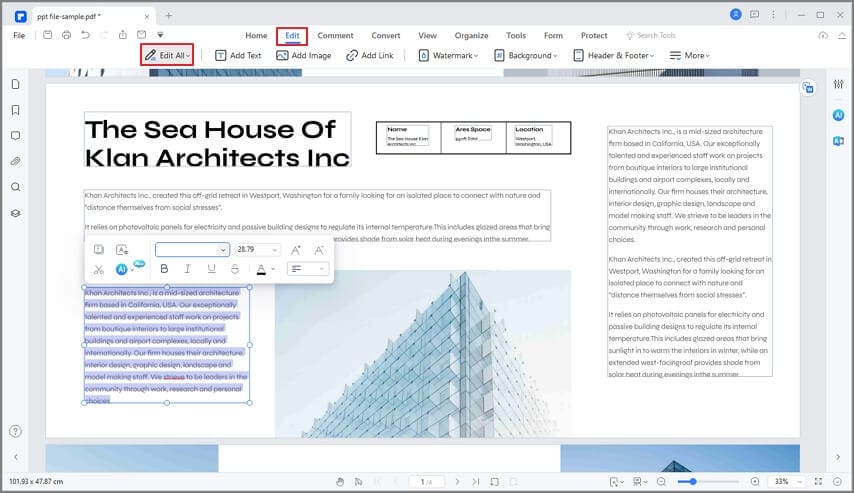
Выберите текст, для которого вы хотите уменьшить размер шрифта в PDF. Как только вы выделите текст, появится соответствующая панель инструментов, на которой вы можете изменить размер шрифта, шрифт, цвет и т. д. Вы также можете изменить размер шрифта на правой панели инструментов свойств.
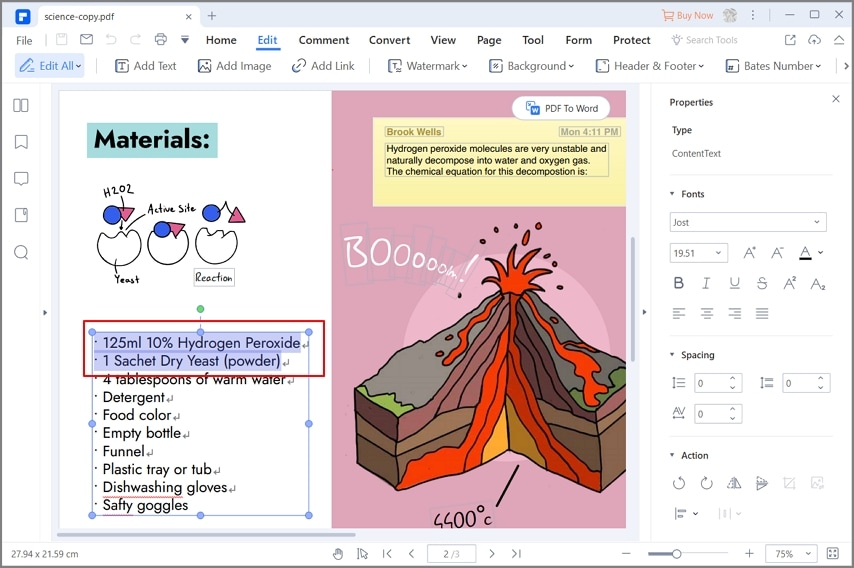
Используйте кнопки «+» и «-» на правой панели инструментов для увеличения или уменьшения размера шрифта.
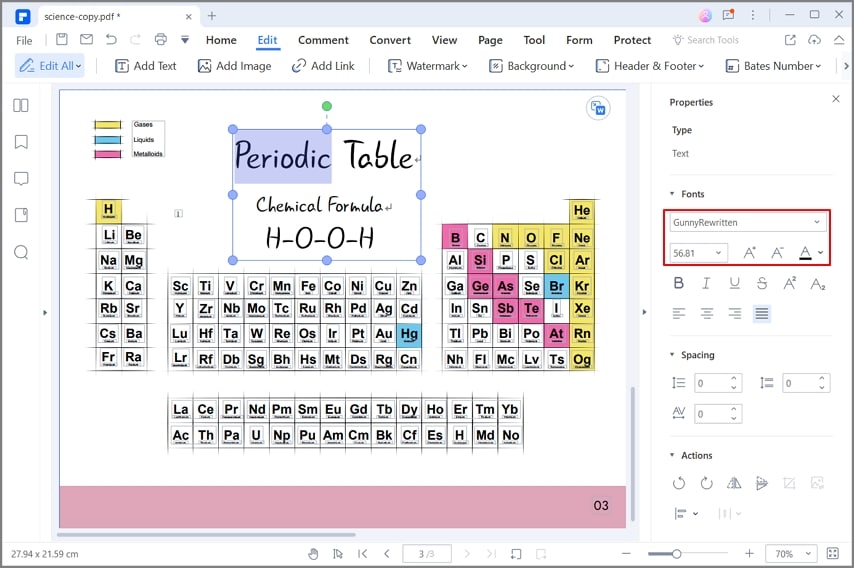
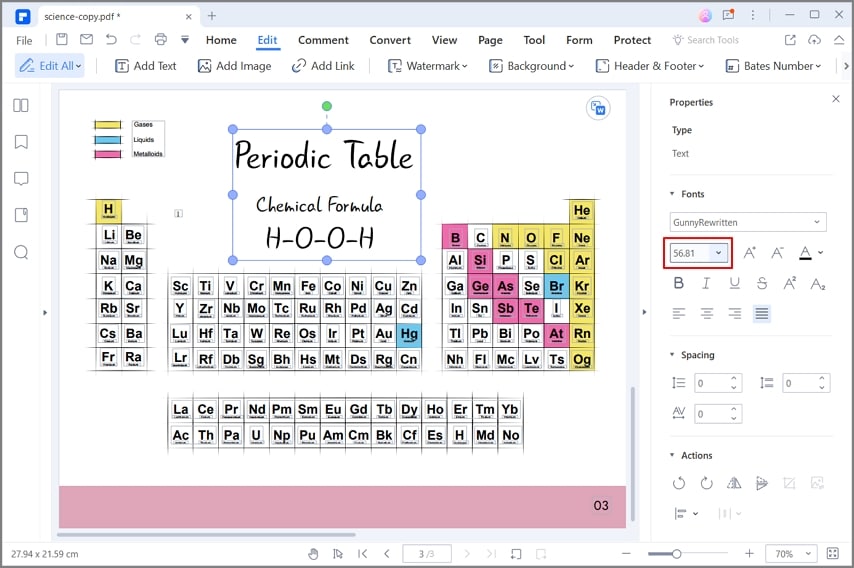
Вы также можете использовать раскрывающийся список, чтобы выбрать определенный размер шрифта из предоставленного списка.
PDFelement позволяет выполнять задачи с PDF несколькими способами, как мы видели в приведенном выше примере. Он полон полезных функций, которые можно использовать для ускорения внутренних процессов и повышения эффективности при повседневной работе с документами. Его также легко установить в больших масштабах, и существует множество инструментов администрирования, которые помогут вам управлять пользовательскими лицензиями для вашей организации.
Помимо решения вашей проблемы уменьшения размера шрифта в PDF, этот универсальный инструмент PDF может помочь вам управлять большой частью рабочих процессов документа с помощью следующих функций:
PDFelement сделает ваше рабочее место более продуктивным и эффективным. Это может помочь вам оцифровать ваши бумажные рабочие процессы и тем самым помочь окружающей среде. Самое приятное то, что вы можете приобрести лицензию PDFelement за небольшую часть стоимости лицензии Acrobat, наслаждаясь всеми богатыми функциями надежного редактора PDF. Воспользуйтесь бесплатной пробной версией PDFelement сегодня и убедитесь сами.
Скачать Бесплатно или Купить PDFelement прямо сейчас!
Скачать Бесплатно или Купить PDFelement прямо сейчас!
Купить PDFelement прямо сейчас!
Купить PDFelement прямо сейчас!
Audrey Goodwin
Шеф-Редактор