
PDFelement - Modifiez, annotez, remplissez et signez des documents PDF

Obtenez de l'App Store
Mac OS est l'un des systèmes d'exploitation les plus avancés au monde. En tant que tel, Mac OS dispose d’un outil PDF intégré ou alors de PDF Expert. Le problème avec PDF Expert, c’est que même s'il dispose de quelques fonctions de base, il n’offre aucune fonctionnalité avancée. Voilà pourquoi les utilisateurs sont constamment à la recherche d'un nouvel outil PDF qui répondra à tous leurs besoins. Aujourd'hui, nous allons présenter l'un des meilleurs outils PDF disponibles sur le marché, PDFelement 6 pour Mac, afin de vous aider à convertir des fichiers Txt en PDF sur Mac. C'est un outil très pratique lorsque vous avez besoin d’envoyer un document professionnel sans que ce ne soit que du texte.
PDFelement 6 pour Mac est depuis longtemps l'une des solutions PDF les plus avancées que vous pourrez trouver sur le marché. Maintenant à sa sixième version, l'outil est également disponible sur Mac OS et il est compatible avec macOS 10.13 High Sierra. Avec son interface propre et nette, l'outil est très facile à prendre en main. De plus, son prix est très correct et vous ne devrez payer seulement qu’un abonnement unique au lieu d’avoir à souscrire à un abonnement mensuel qui fera rapidement augmenter vos frais sur le long terme. Voici quelques-unes des fonctionnalités les plus avancées de cette solution PDF :
Maintenant que vous connaissez les différentes fonctionnalités de PDFelement 6, il est temps de voir celle qui vous intéresse le plus : la conversion de fichier Txt en PDF. La conversion de texte en PDF sur Mac est très simple et vous pouvez le faire en seulement deux étapes. Alors, quelles sont ces deux étapes ?
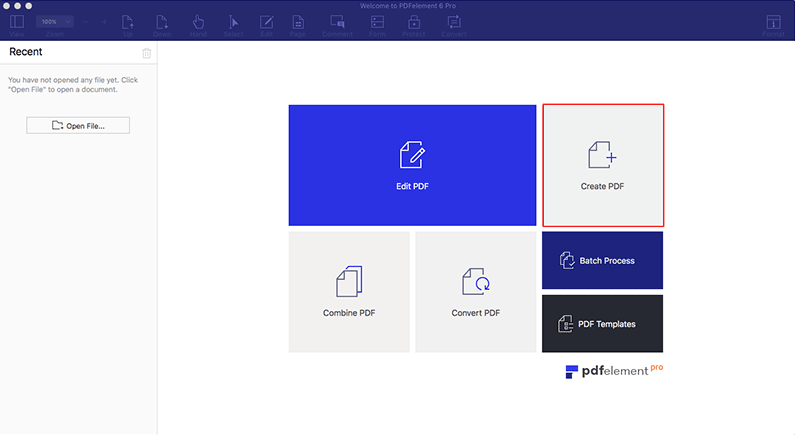
Étape 1. Commencez par lancer PDFelement 6 sur votre Mac. Cliquez sur le bouton « Créer un PDF » qui se trouve sur la fenêtre d’accueil et cliquez sur « Ouvrir ». Sélectionnez votre fichier via vos dossiers locaux et cliquez de nouveau sur « Ouvrir ». Le programme va créer le PDF à partir du fichier TXT et l’ouvrir automatiquement dans le programme
Étape 2. Ensuite, pour enregistrer votre fichier au format PDF. Cliquez sur « Fichier » via la barre supérieure, puis cliquez sur « Enregistrer ». Vous pouvez également utiliser la commande « Command + S » afin d’enregistrer votre fichier. Une fois que vous avez passé cette étape, vous pouvez choisir le dossier où vous souhaitez que votre fichier soit stocké.
Étape 1. Vous pouvez également allez dans « Fichier », situé sur la barre d'outils supérieure, puis cliquer sur « Créer > PDF à partir du fichier ». Encore une fois, vous pouvez utiliser les touches de raccourcis clavier en appuyant sur « Command + N ».
Étape 2. Naviguez jusqu'au dossier où le fichier est stocké et ouvrez-le. Le fichier s'ouvrira automatiquement dans PDFelement 6. Vous pouvez apporter vos modifications, puis l’enregistrez comme dans la méthode 1.
