
PDFelement - Modifiez, annotez, remplissez et signez des documents PDF

Obtenez de l'App Store
Vous avez un document PDF sur votre Mac qui est incomplet et vous souhaitez y ajouter plus d'informations ? Le format PDF peut être difficile à modifier une fois que toutes les données ont été saisies et sans le bon outil, il est presque impossible d'ajouter du texte sur un PDF. Cependant, c’est cette spécificité qui fait que le format PDF est devenu le meilleur format de document pour envoyer et recevoir des documents importants. Pourtant, il y a des moments où (après la conversion d'un document au format PDF) vous avez besoin d’ajouter des informations manquantes. Mais vous avez de la chance car il est toujours possible d’y ajouter du texte si vous utilisez le bon outil !
Dans cet article, nous allons vous expliquer comment faire pour ajouter correctement du texte sur un PDF en utilisant PDFelement 6 pour Mac.
PDFelement 6 pour Mac est de loin le meilleur outil disponible lorsque vous voulez ajouter du texte sur un PDF. Bien qu'il existe de nombreuses options qui vous permettent de modifier votre document PDF en ligne ou sur votre Mac, PDFelement 6 a été spécialement conçu afin de fonctionner sur votre Mac, et ce, quelle que soit la version de Mac OS que vous utilisez. Voici quelques-unes des fonctionnalités que vous obtiendrez avec PDFelement 6 :
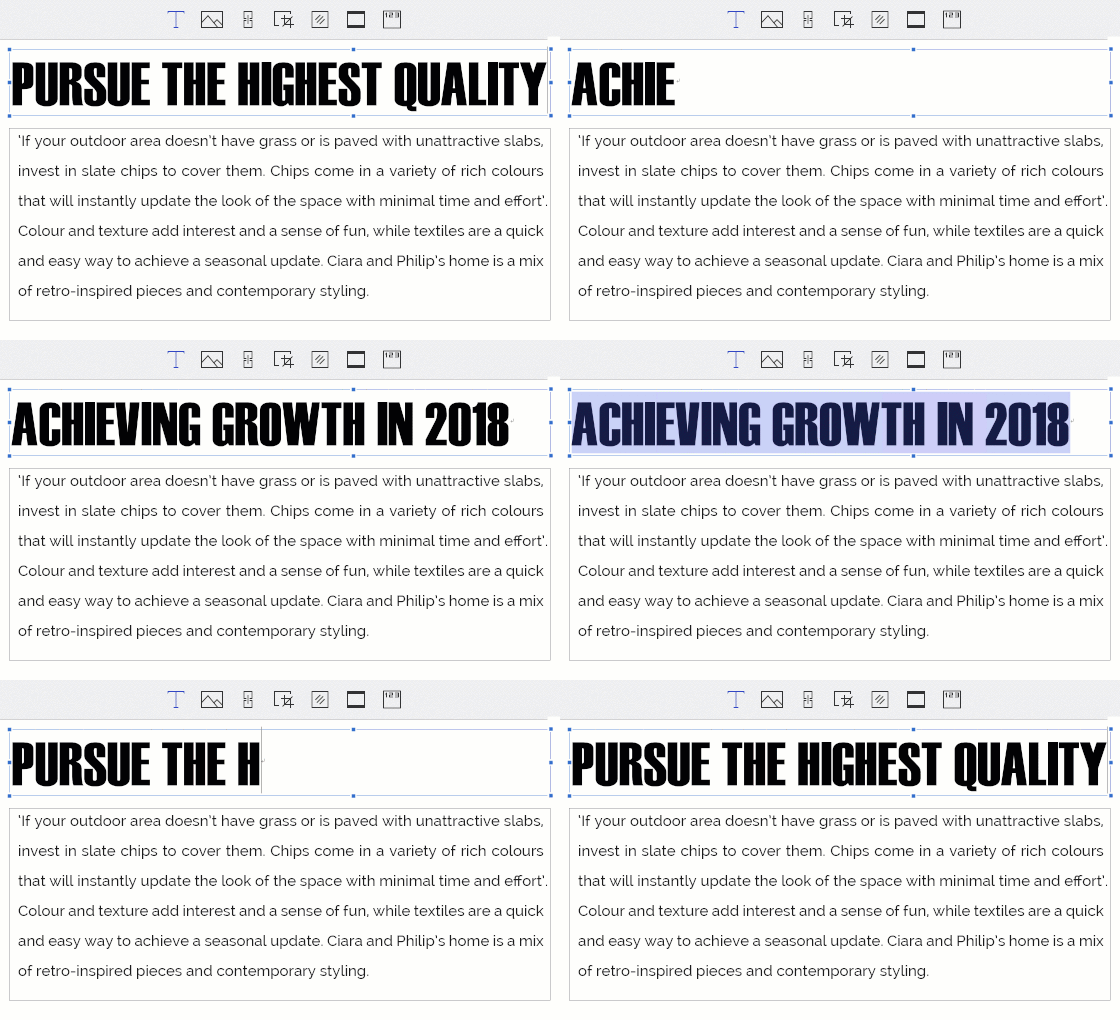
Avec PDFelement 6 pour Mac, il est très simple d’ajouter du texte sur vos PDF. La première chose que vous devez faire, c’est de télécharger et installer PDFelement 6 pour Mac sur votre ordinateur et lorsque vous êtes prêt, suivez ces étapes simples afin de pouvoir ajouter du texte n'importe où sur vos documents PDF.
La première étape consiste à ouvrir le document PDF. C’est très simple, cliquez sur l’option « Ouvrir un fichier » à partir de la fenêtre principale et recherchez ensuite le fichier que vous souhaitez ouvrir.
Une fois le document ouvert, cliquez sur le bouton « Modifier » puis sélectionnez l'option « Ajouter du texte ».
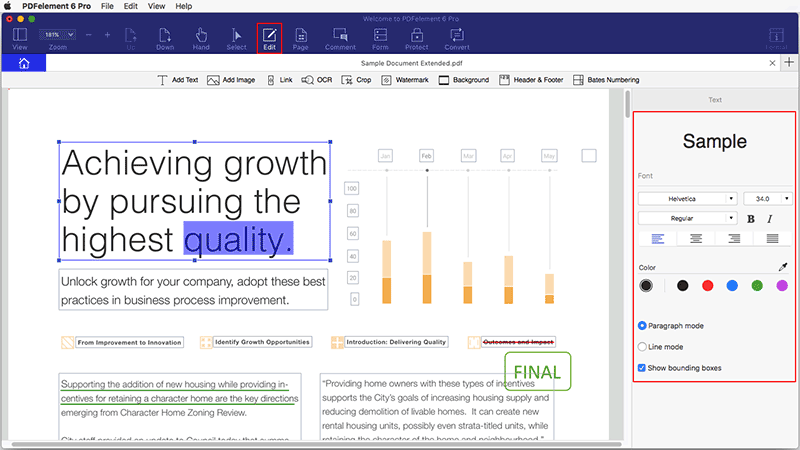
Maintenant, cliquez sur la zone du document où vous souhaitez ajouter du texte afin qu’une boîte bleue apparaisse. Vous pouvez désormais commencer à taper votre texte sur votre document.
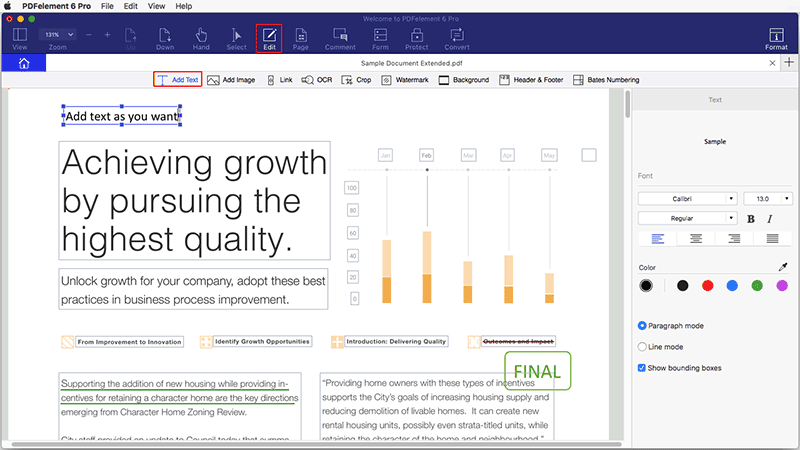
Si vous le souhaitez, vous pouvez personnaliser la police, la taille, la disposition et la couleur du texte afin qu’il corresponde au reste du document. Sélectionnez simplement le texte que vous venez d'ajouter et, à partir de la boîte d’outil de formatage qui se trouve sur la droite, personnalisez le format comme désiré.
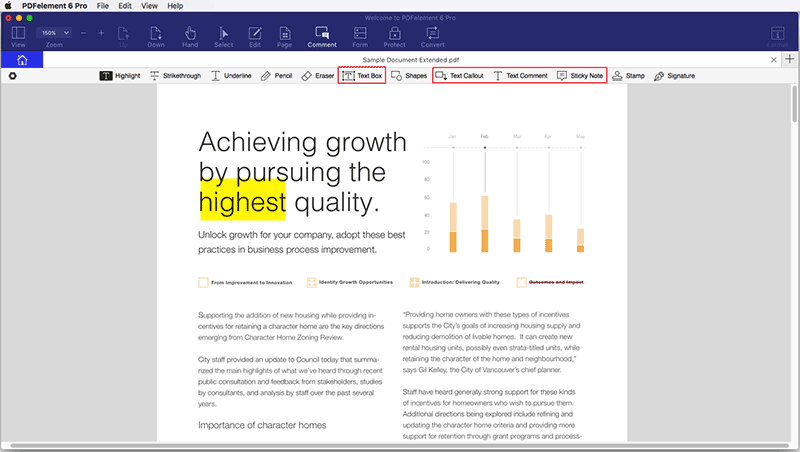
Si vous souhaitez ajouter des annotations sur votre document PDF (comme une zone de texte), alors suivez ces étapes simples :
Étape 1 : À partir du menu principal (dans la zone bleue située au-dessus du document), cliquez sur « Commentaire », puis sélectionnez « Zone de texte » via le menu qui apparait.
Étape 2 : Cliquez sur l’emplacement du document où vous souhaitez que la zone de texte apparaisse, puis cliquez dans la boîte afin de saisir du texte.
Si le document PDF sur lequel vous travaillez est un formulaire, PDFelement 6 pour Mac peut également vous être très utile afin de modifier les champs et le texte de votre formulaire PDF. Voici la procédure à suivre pour ajouter des champs de texte sur un document PDF :
Étape 1 : Une fois le document PDF ouvert, cliquez sur « Formulaire » via le menu principal situé en haut, puis cliquez sur le bouton « Champs de texte » à partir du menu qui apparait.
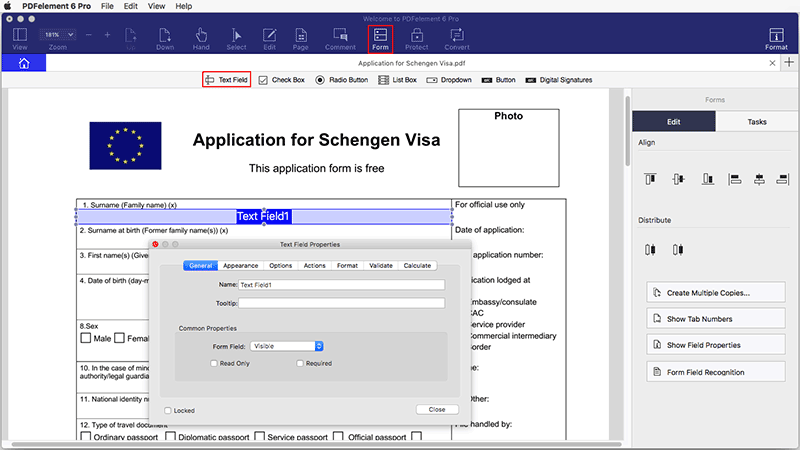
Étape 2 : Sur le formulaire, cliquez sur l'emplacement où vous souhaitez ajouter un nouveau champ de texte afin que ce dernier soit ajouté. Vous pouvez ensuite éditer le champ en conséquence.
Étape 3 : Une fois que vous êtes satisfait avec votre nouveau champ de texte, cliquez simplement sur « Fermer l’édition du formulaire » afin de finaliser le processus et n'oubliez pas d'enregistrer les modifications que vous avez apportées avant de fermer le document PDF.
