
PDFelement - Modifiez, annotez, remplissez et signez des documents PDF

Obtenez de l'App Store
Prenons un exemple : en surfant sur le web, vous trouvez un élément que vous souhaitez utiliser dans un document Word mais vous ne pouvez pas le copier. Vous faites une capture d'écran, mais que faire maintenant ? Vous le réécrivez mot par mot ? Ou vous essayez de convertir la capture d'écran au format Word ? Cette dernière option est bien meilleure. C'est pourquoi nous allons vous expliquer comment faire pour modifier le texte d'une capture d'écran avec Word, et comment convertir tout ce qui se trouve dans une capture d'écran dans un document Word. Il y a deux méthodes.
La première méthode est celle que nous préférons, qui consiste à utiliser un outil PDF pour convertir des images, des captures d'écran et tout autre chose en un document différent. Pour cela, nous vous recommandons PDFelement, un logiciel qui vous permet de convertir des fichiers en différents formats et en documents PDF à l'aspect professionnel. En bref, il s'agit d'un logiciel PDF complet.
Dans cette optique, nous allons vous donner un guide afin de vous aider à convertir une capture d'écran en document Word. Voici le processus étape par étape :
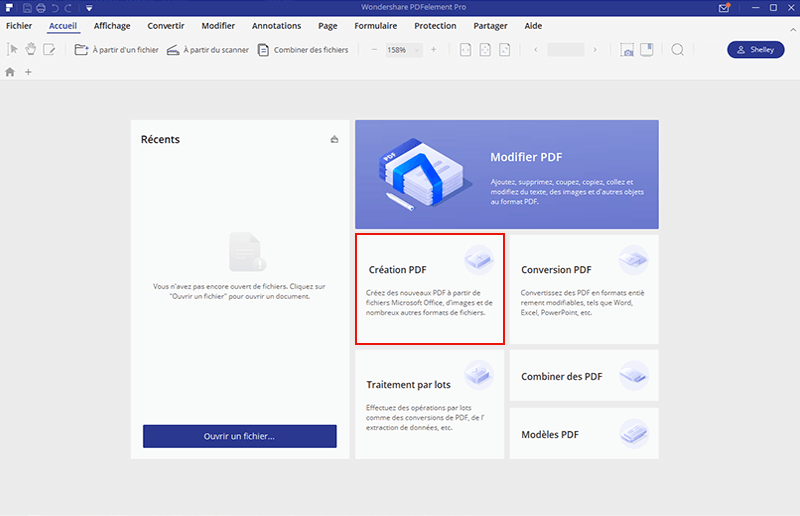
Allez à l'écran d'accueil et cliquez sur "Créer un PDF". Vous pouvez choisir n'importe quel fichier de capture d'écran.
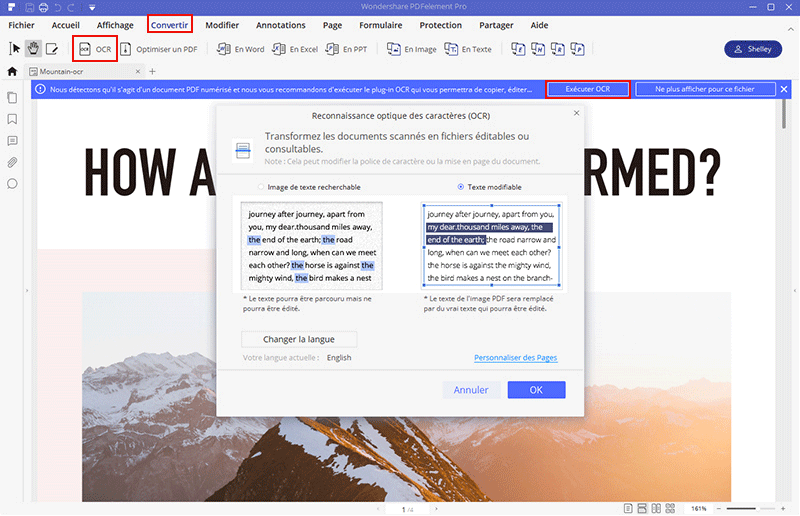
Le logiciel indiquera qu'il s'agit d'une image, d'une capture d'écran ou d'un document scanné et recommandera d’exécuter l'OCR. Avec la reconnaissance OCR votre capture d'écran se transformera en un texte entièrement consultable et modifiable.
Si vous le souhaitez, vous pouvez modifier le texte en utilisant le "Mode ligne ou paragraphe" sous le menu "Modifier", ou modifier les images de la capture d'écran. Sinon, passez à l'étape suivante.
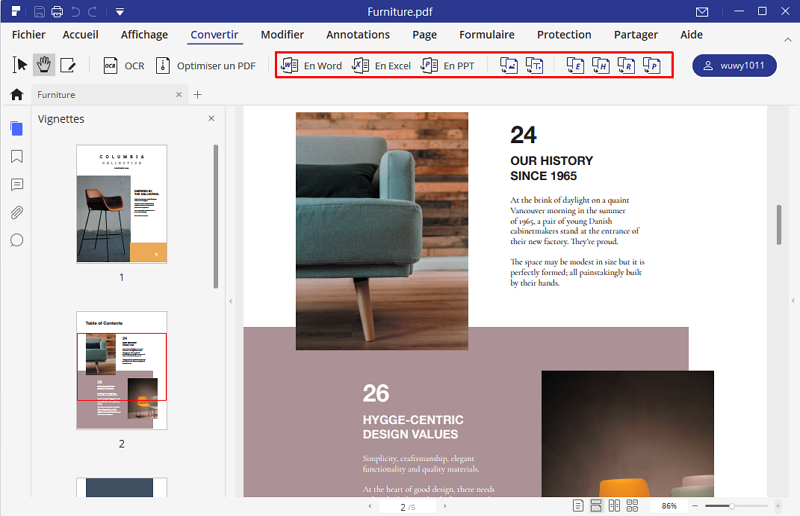
Il est maintenant temps de convertir votre capture d'écran en document Word. Allez dans le menu "Convertir" et cliquez sur "En Word". Dans la fenêtre qui apparait, cliquez sur "Enregistrer" et votre document sera automatiquement converti au format Word.
Voici quelques-unes des principales caractéristiques du logiciel :
Il existe de nombreux convertisseurs en ligne que vous pouvez utiliser. Oui, ils ont leurs propres limites, principalement en ce qui concerne le nombre de pages que vous pouvez convertir, mais ils pourront vous aider pour des conversions simples.
Nous devons mentionner certaines des limites de ce processus. Pour commencer, vous risquez d'altérer le formatage de votre fichier lors de la conversion car les convertisseurs en ligne ne fournissent pas des résultats aussi précis qu'avec les outils PDF pour bureau. Un autre inconvénient est que vous ne pouvez pas modifier votre document avant de l'enregistrer.
|
PDFelement
|
Convertisseur en ligne
|
|
|---|---|---|
| Caractéristiques | Offre une gamme de fonctions efficaces pour gérer vos captures d'écran, vos fichiers PDF et vos documents Word. Par exemple, il vous permet de modifier vos captures d'écran. | Permet seulement de convertir, aucune fonctionnalités supplémentaires. |
| Stabilité | Fonctionne hors ligne une fois installé sur votre ordinateur. | Les convertisseurs en ligne ne fonctionnent qu'avec une connexion Internet. |
| Résultats | Conserve le formatage, les polices et tout les autres éléments de vos documents originaux. | Certains éléments de mise en forme peuvent être altérés. La plupart des convertisseurs en ligne sont limités à un nombre de pages déterminé. |
| Sécurité des documents | Vous donne la possibilité de protéger vos fichiers avec un mot de passe. | Aucune protection pour vos fichiers. |
