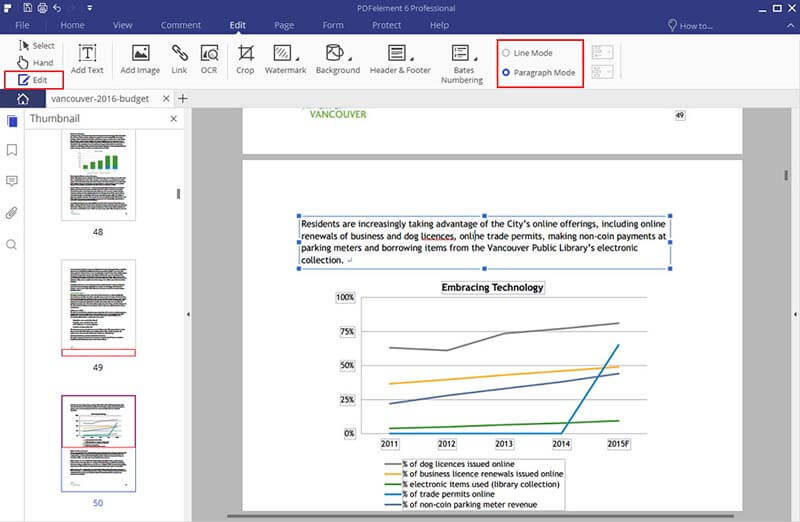
PDF-Dateien bieten eine einfache und hoch-kompatible Plattform um digitale Informationen zu erstellen, zu teilen und zu speichern. Allerdings können ein paar Aspekte von PDF-Dateien ihren Nutzen weniger als wünschbar machen. Zum Beispiel zwingen PDF-Dateien, die mit kleinen Sichteinstellungen erstellt wurden, Benutzer zum Schielen während sie lesen, was Benutzererfahrung negativ betrifft.
Eine Must-Have PDF-Software
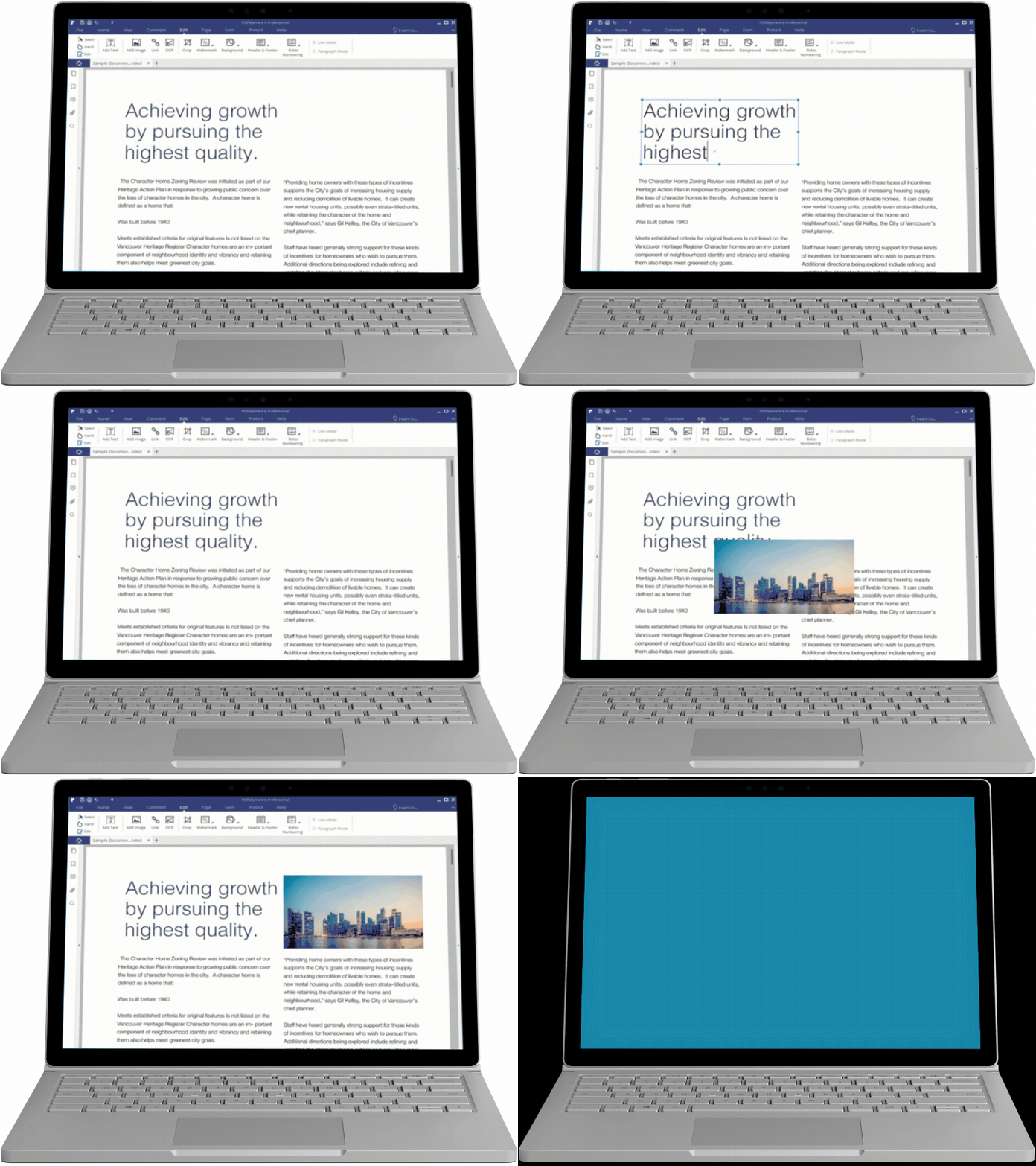
PDFelement hat Unmengen unglaublicher Features, ein einfaches und benutzerfreundliches Interface, und ein hilfreiches Unterstützungskonzept. Einige der bedeutsameren Features von PDFelement inkludieren Bearbeitung von Inhalt und Änderung der Struktur und des Layouts von PDF-Dokumenten. Seine Bearbeitungsfeatures umfassen normalerweise andere Arten von Dateien, etwa gescannte Dateien (dank Texterkennung) und Formulare, die schnell und intuitiv mit PDFelement ausgefüllt werden können.
PDFelement ist auch ein potenter PDF-Erstellung und –Konverter, der hochqualitative Kopien und andere Dateiarten erstellen kann. Einige der Dateien, mit denen PDFelement arbeitet beinhalten Word, Excel, PowerPoint, EPUB, HTML und einige Arten von Bilddateien. Für Anwender die andere PDF-Service benötigen, gibt Ihnen PDFelement die Möglichkeit Ihr Dokument sowohl zu unterschreiben als auch Passwörter einfügen und verwalten um Ihre vertraulichen Dokumente sicher zu machen.
Wie man Standard Zoomeinstellungen von PDF-Dateien einstellt
Der Einstieg mit PDFelement ist recht einfach. Das Programm deckt Anwender über alle wesentlichen Plattformen ab, inklusiver regelmäßiger Updates und Unterstützung für jede Plattform. Sobald Sie PDFelement auf Ihren Computer heruntergeladen haben, folgen Sie diese Schritte um Zoomeinstellungen Ihrer PDF-Dokumente zu verändern.
Schritt 1. Importieren von PDF in PDFelement
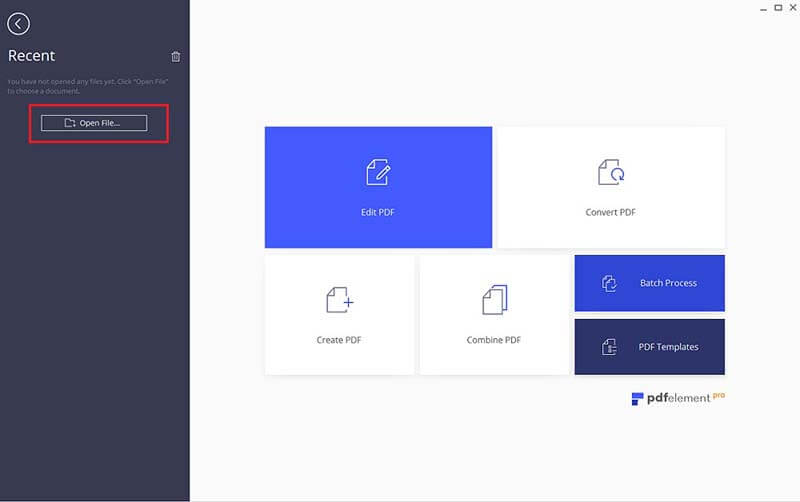
Wenn PDFelement gestartet wird, werden Ihnen verschiedene Importoptionen der PDF-Dateien vorgeschlagen. Die einfachste ist mittels eines ziehen und ablegen-Features, womit Sie ein Dokument auf das aktive PDFelement-Fenster ziehen um es hochzuladen. Ansonsten können Sie einfach „Öffnen“ vom Startfenster auswählen, zu dem Ordner, der die PDF-Datei enthält gehen, dann diese aussuchen und „Öffnen“ klicken um sie hochzuladen.
Schritt 2. Standard Zoomeinstellungen von PDF verändern
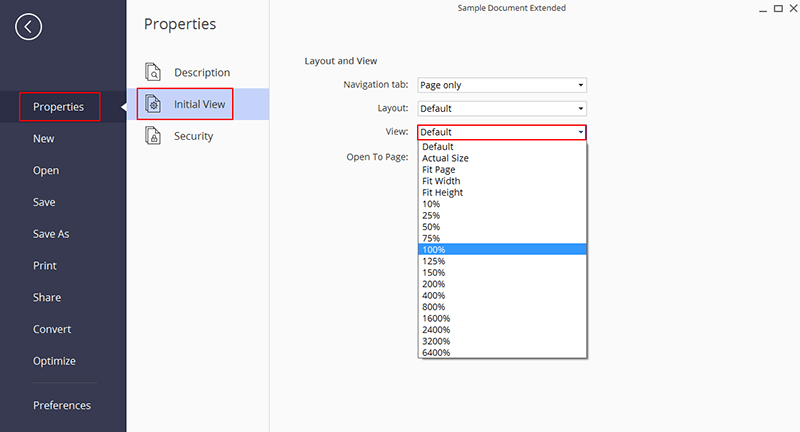
Sobald die Datei hochgeladen ist, gehen Sie zu „Datei>Optionen>Allgemein“ (standardmäßig ausgewählt). Das Unterfenster zeigt verschiedene Standardoptionen an, inklusive Anfangs- und Bildschirmeinstellungen.
Schritt 3. Inhalt des PDFs verändern
Die Bearbeitung und Änderung limitiert sich nicht auf Zoomeinstellungen. Sie können weitere Änderungen mit PDFelement durchführen bis Sie vollkommen zufrieden mit Ihren Dokumenten sind. Um Text und Bilder zu verändern, können Sie auf den EDITTAB gehen und eine passende Option aussuchen.