PDFelement для IOS
Редактируйте PDF в любом месте

Скачать из App Store

2021-05-20 14:35:07 • Опубликовано : Инструкции по статьям • Проверенные решения
OpenOffice считается одним из лучших офисных решений, потому что он включает в себя множество инструментов. Это пакет Office с открытым исходным кодом, который включает текстовый процессор, приложение для работы с электронными таблицами, приложения для презентаций и многое другое. В этой статье рассказывается, как конвертировать PDF в форматы файлов, поддерживаемые OpenOffice.
PDFelement позволяет конвертировать любой PDF документ в файлы, типы которых поддерживает OpenOffice. Он имеет простой пользовательский интерфейс и предоставляет множество удивительных функций, которые упрощают редактирование и преобразование файлов PDF. Он обеспечивает простой способ импорта, редактирования и сохранения любого файла PDF в формате, поддерживаемом OpenOffice.
Профессионалы в сфере бизнеса рекомендуют PDFelement из-за его широкого набора инструментов и функций настройки. Инструмент OCR считается наиболее полезной функцией, поскольку он поддерживает более 20 языков для преобразования отсканированных документов PDF. Вы также можете добавлять текст, вставлять изображения, удалять или редактировать текст, добавлять текстовые поля и водяные знаки или включать примечания и комментарии.
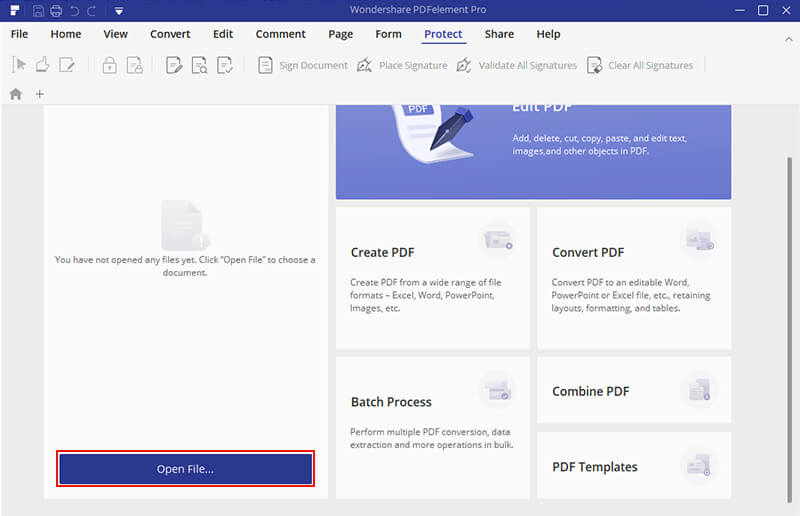
Установите PDFelement и откройте программу. Нажмите кнопку «Открыть файл» и выберите целевой файл во всплывающем окне.
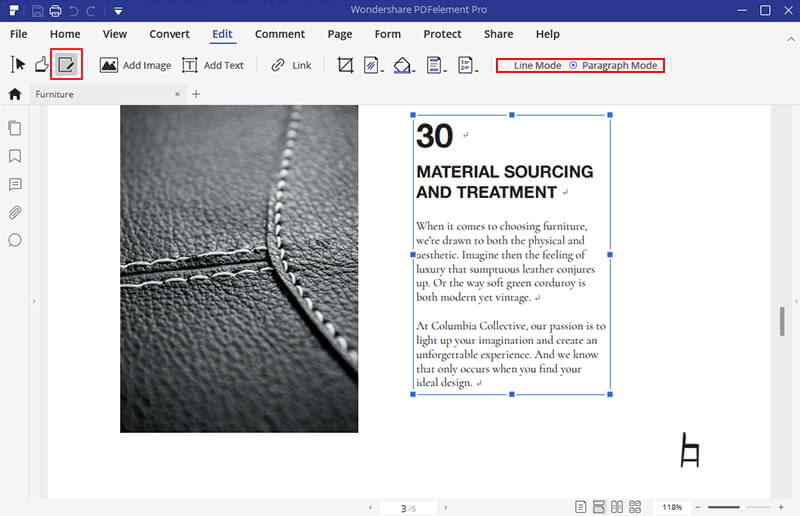
Пользователи могут легко редактировать файлы PDF перед их преобразованием. PDFelement поддерживает широкий спектр всех основных функций для изменения любого содержимого в Вашем документе. Нажмите кнопку «Редактировать» в верхнем левом углу, затем нажмите текст, который хотите отредактировать, и начните вносить изменения. Вы также можете изменять изображения в режиме редактирования, добавляя изображение, удаляя или перемещая/изменяя размер/вращая изображение.
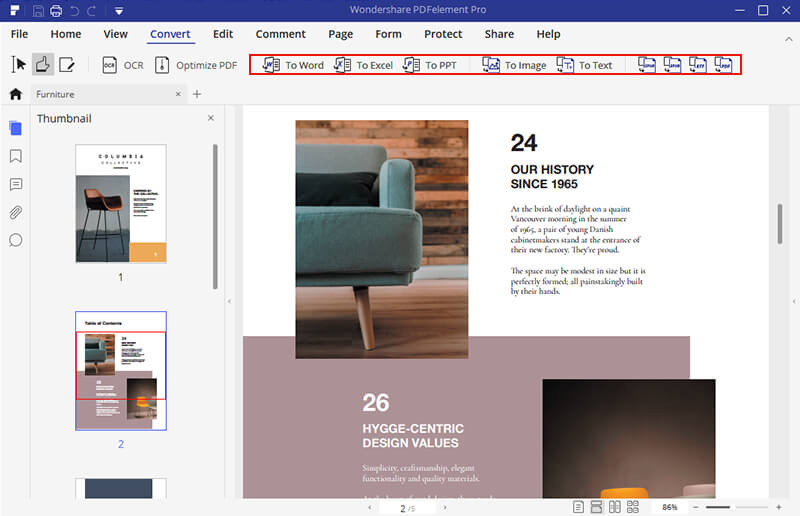
Перейдите на вкладку «Преобразовать» и нажмите «В Word». Появится новое диалоговое окно, в котором Вы можете выбрать формат вывода, поддерживаемый OpenOffice. К ним относятся .doc, .docx, .rtf, .hwp, .xlsx, .png и т.д. Вы также можете указать место назначения файла в выходной папке. Наконец, нажмите «Сохранить», чтобы начать сохранение.
В OpenOffice перейдите в меню «Файл». Выберите «Открыть», чтобы выбрать в программе преобразованный формат файла, поддерживаемый OpenOffice.
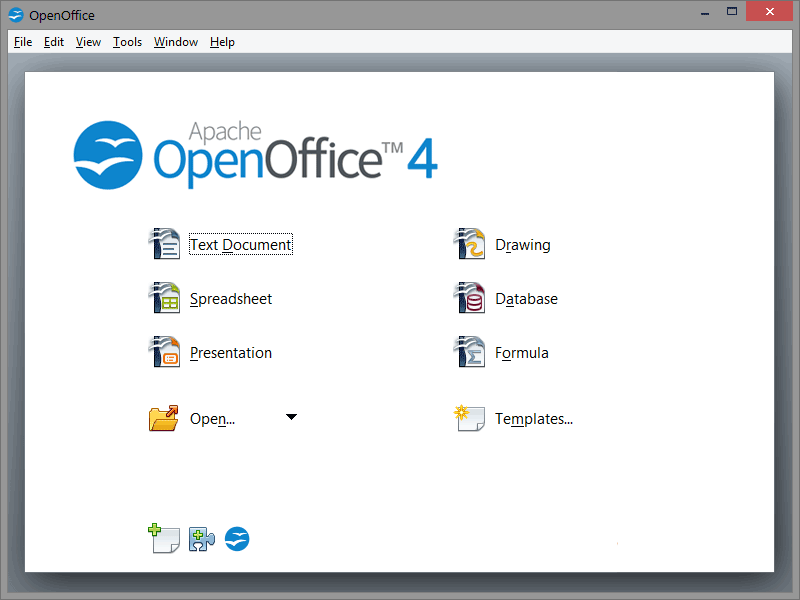
OpenOffice поддерживает несколько форматов файлов вместе с файлами OpenDocument. Вот некоторые из наиболее часто используемых форматов файлов, которые можно открыть в программе OpenOffice:
Скачать Бесплатно или Купить PDFelement прямо сейчас!
Скачать Бесплатно или Купить PDFelement прямо сейчас!
Купить PDFelement прямо сейчас!
Купить PDFelement прямо сейчас!
Margarete Cotty
Шеф-Редактор